À quoi ça sert : Vous exportez les données de l'organisation, réglez leur durée de vie et contrôlez l'accès de l'IA. La suppression a sa propre page.
Avant de commencer : Soyez administrateur. Ouvrez « Administration » par le bouton « Compte : » avec votre nom.
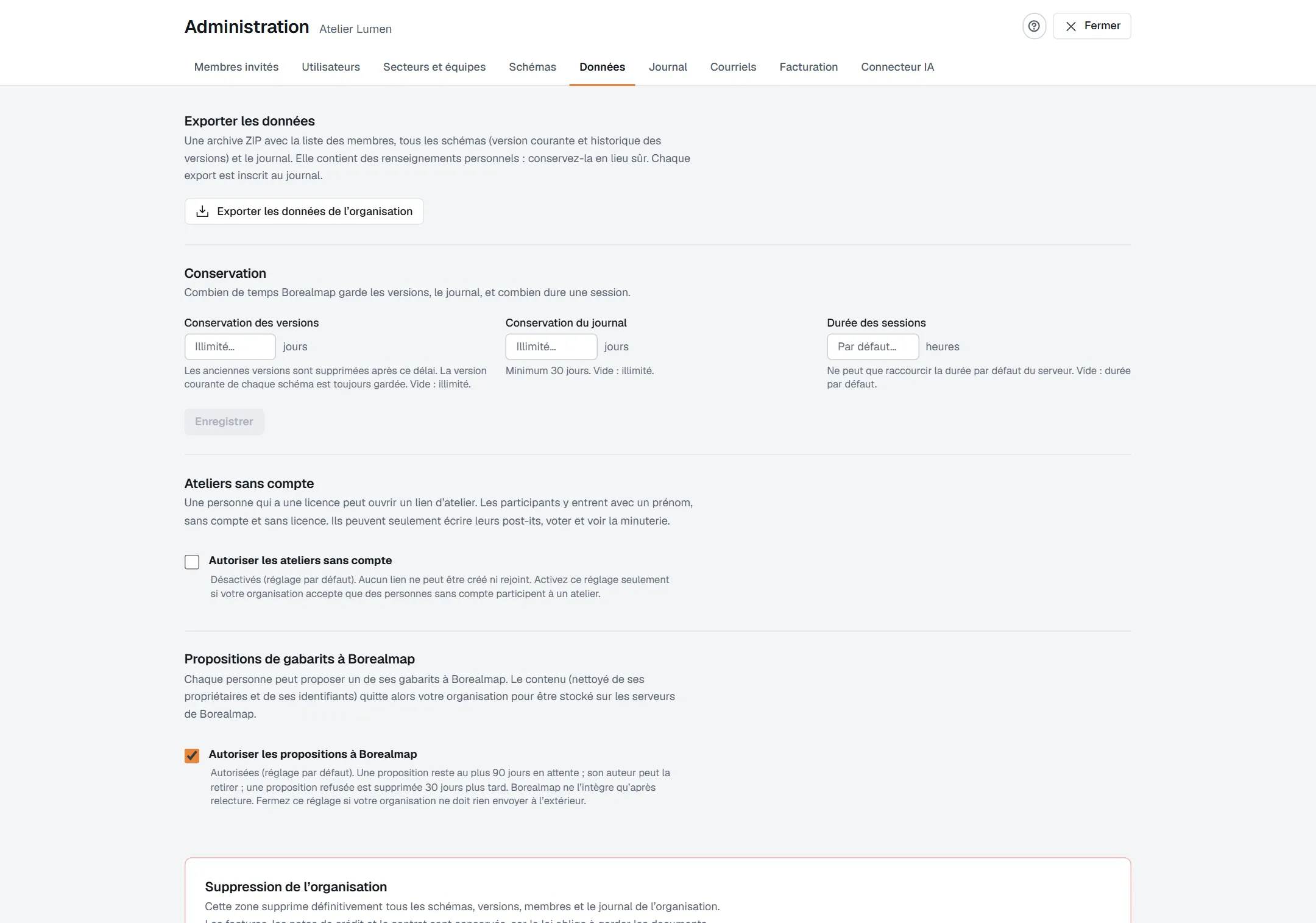
Exporter les données
- Ouvrez l'onglet « Données ».
- Cliquez « Exporter les données de l'organisation ».
- Gardez le fichier ZIP en lieu sûr. Il contient des renseignements personnels.
Régler la conservation
- Dans « Conservation », changez « Conservation des versions », « Conservation du journal » ou « Durée des sessions ».
- Cliquez « Enregistrer ». Le journal se garde 30 jours au moins.
Gérer l'accès IA (MCP hébergé)
L'accès IA laisse l'IA de chaque personne lire ses schémas par une adresse, et lui permet de proposer des changements ou de créer des brouillons que la personne relit. Il est désactivé par défaut.
- Ouvrez l'onglet « Connecteur IA ».
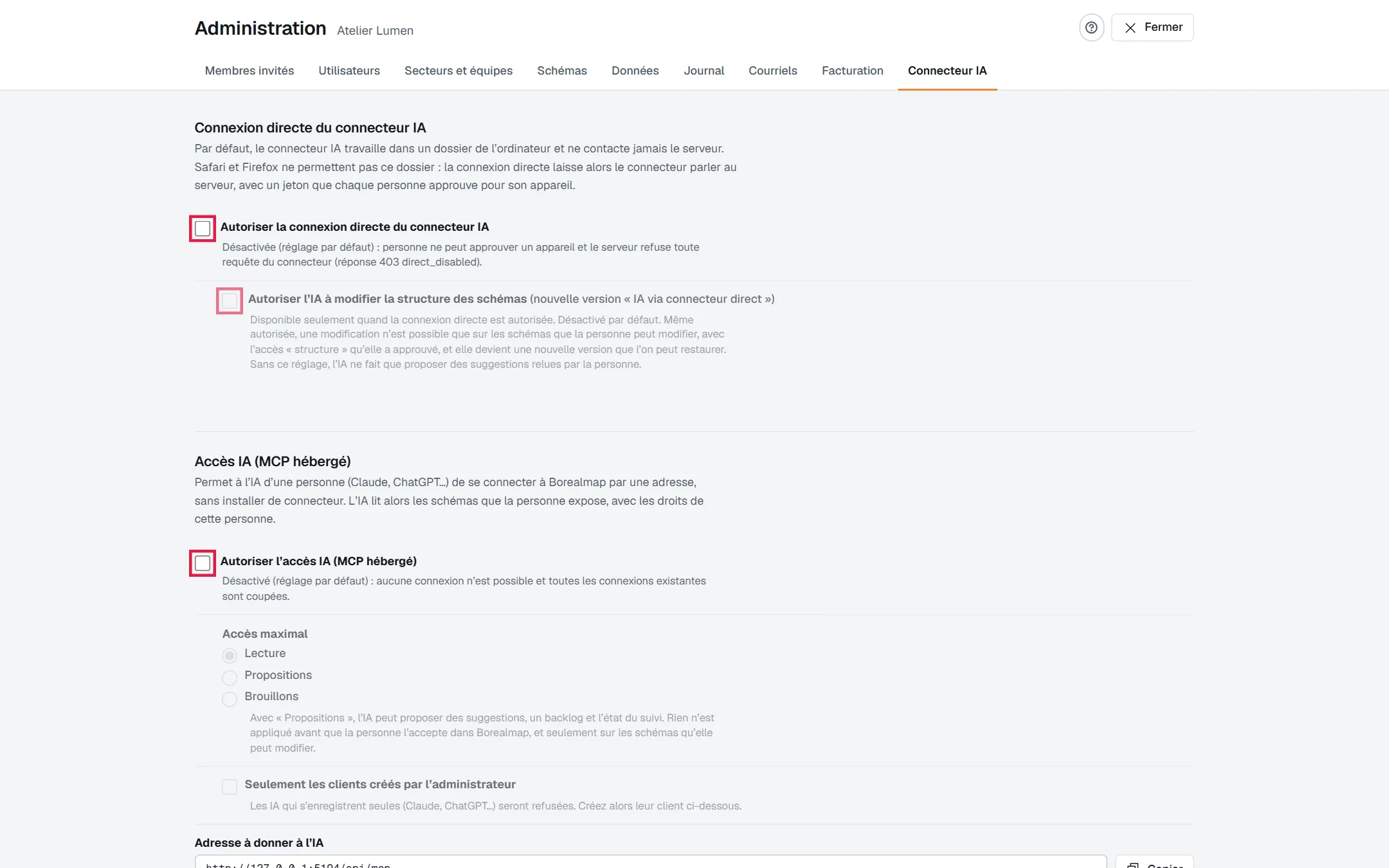
- Pour l'ouvrir, cochez « Autoriser l'accès IA (MCP hébergé) ». Chaque personne doit encore autoriser chaque connexion.
- Donnez aux membres l'adresse sous « Adresse à donner à l'IA ». Ils la trouvent aussi dans « Connecter une IA ».
- Pour n'accepter que les IA que vous ajoutez, cochez « Seulement les clients créés par l'administrateur ». Confirmez. Les connexions faites sans vous sont révoquées.
- Pour tout couper, décochez « Autoriser l'accès IA (MCP hébergé) ». Le message dit : « toutes les connexions sont coupées ».
- Pour une seule connexion, cliquez « Révoquer » sur sa ligne, sous « Connexions de l'organisation ».
- Sous « Accès maximal », choisissez « Lecture », « Propositions » ou « Brouillons ». Avec « Propositions », une personne peut autoriser « Lecture et propositions ». L'IA propose alors des suggestions, un backlog ou un état de suivi. Avec « Brouillons », elle peut aussi créer de nouveaux brouillons « Brouillon IA ». Elle n'applique rien et ne touche à aucun schéma existant : la personne relit et valide dans Borealmap.
- Si vous baissez « Accès maximal », cela agit au prochain appel des connexions existantes. Si vous le montez, les personnes doivent se reconnecter pour en profiter.
Le « Journal » montre les brouillons créés, terminés et validés (jamais leur contenu). Chaque personne a 20 brouillons ouverts au plus.
Couper le connecteur local
Le connecteur local lie une IA à Borealmap par un programme sur l'ordinateur. Sa connexion directe est désactivée par défaut.
- Ouvrez l'onglet « Connecteur IA ».
- Si l'interrupteur « Autoriser la connexion directe du connecteur IA » est actif, désactivez-le. Le message dit : « tous les appareils sont révoqués ».
- Pour interdire à l'IA de modifier les schémas, gardez désactivé l'interrupteur « Autoriser l'IA à modifier la structure des schémas ». Il est grisé quand la connexion directe est coupée.
- Pour un seul appareil, cliquez « Révoquer » sur sa ligne, puis confirmez. La liste « Connecteurs approuvés » montre ces appareils.
Bon à savoir
- Chaque export est inscrit au journal.
- Il n'y a pas d'export des données d'une seule personne.
Si ça ne marche pas
- « Export impossible » : réessayez dans un instant.