À quoi ça sert : La matrice RACI dit qui fait quoi pour chaque étape. R veut dire « Réalise ». A veut dire « Approuve ». C veut dire « Consulté ». I veut dire « Informé ».
Avant de commencer : Passez en mode Édition. Votre schéma doit avoir des étapes et des voies. Une voie, c'est un responsable.
Étapes
- Ouvrez le menu « … » (« Plus d'actions »), puis « Projet et rituels ».
- Cliquez l'onglet « RACI », dans le groupe « Projet ».
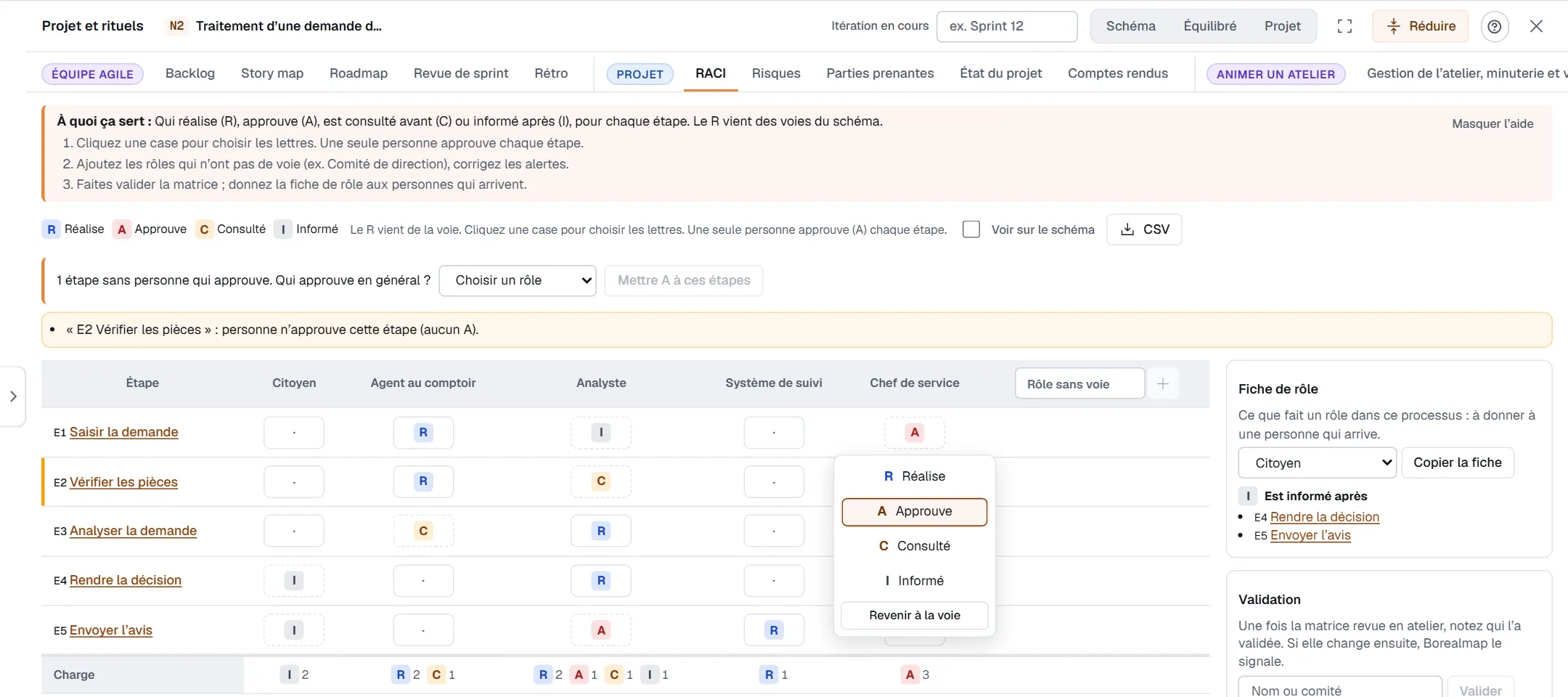
- Lisez le tableau. Pour un exemple déjà rempli, ouvrez le modèle « Matrice RACI du processus ». Chaque ligne est une étape. Chaque colonne est un rôle, soit une voie du schéma.
- Repérez les R. Borealmap les place seul, selon la voie de chaque boîte.
- Cliquez une case. Un petit menu propose les lettres R, A, C et I. Cliquez une lettre pour la mettre ou l'enlever. Vous pouvez en mettre plusieurs, par exemple « A » et « C ».
- Pour défaire un choix, cliquez la case, puis « Revenir à la voie ». Borealmap remet ce que dit la voie.
- Si des étapes n'ont personne qui approuve, choisissez un rôle dans « Qui approuve en général ? », puis cliquez « Mettre A à ces étapes ».
- Lisez le bloc « Points à vérifier ». Corrigez ce qu'il signale.
- Cochez « Voir sur le schéma » pour voir qui approuve chaque étape sur les boîtes.
- Cliquez « CSV » pour télécharger le tableau.
Les alertes
Borealmap vérifie votre matrice. Il peut dire :
- « personne ne réalise cette étape (aucun R) » ;
- « personne n'approuve cette étape (aucun A) » ;
- « rôle surchargé ? », quand un rôle réalise plus de la moitié des étapes ;
- qu'un système ne peut pas approuver : mettez le A à une personne ;
- qu'une étape a trop de rôles consultés (C).
Bon à savoir
- Une seule personne approuve chaque étape. Si vous mettez un A à un autre rôle, Borealmap retire l'ancien et vous le dit. Ctrl+Z annule.
- Une case choisie à la main a un contour différent de celles que la voie remplit.
- La ligne « Charge » compte les lettres de chaque rôle.
- Le bloc « Fiche de rôle » liste ce que fait un rôle. Cliquez « Copier la fiche » pour la donner à une personne qui arrive.
- Le bloc « Validation » note qui a validé la matrice. Tapez un nom ou un comité, puis cliquez « Valider ». Si la matrice change ensuite, Borealmap demande de la revalider.
- Pour un rôle sans voie (exemple : Comité de direction), tapez son nom dans « Rôle sans voie », puis cliquez le bouton +.
- Le fichier CSV porte le nom du schéma, de la vue et « raci ».
Si ça ne marche pas
- « Aucune étape dans ce niveau. » : ajoutez des boîtes à la vue.
- « Aucun rôle » : ajoutez des voies, ou remplissez « Responsable » dans les boîtes.
- Les cases sont grisées : vous avez le rôle « Lecteur ». Demandez l'accès Éditeur.