À quoi ça sert : ajouter du texte autour des boîtes sans changer le processus.
Avant de commencer : passez en mode Édition.
Quand utiliser quoi
- Cadre : un bloc titré qui regroupe des boîtes.
- Note : un texte libre. Elle ne fait pas partie des étapes.
- Post-it : une idée jetée vite sur le schéma.
Étapes
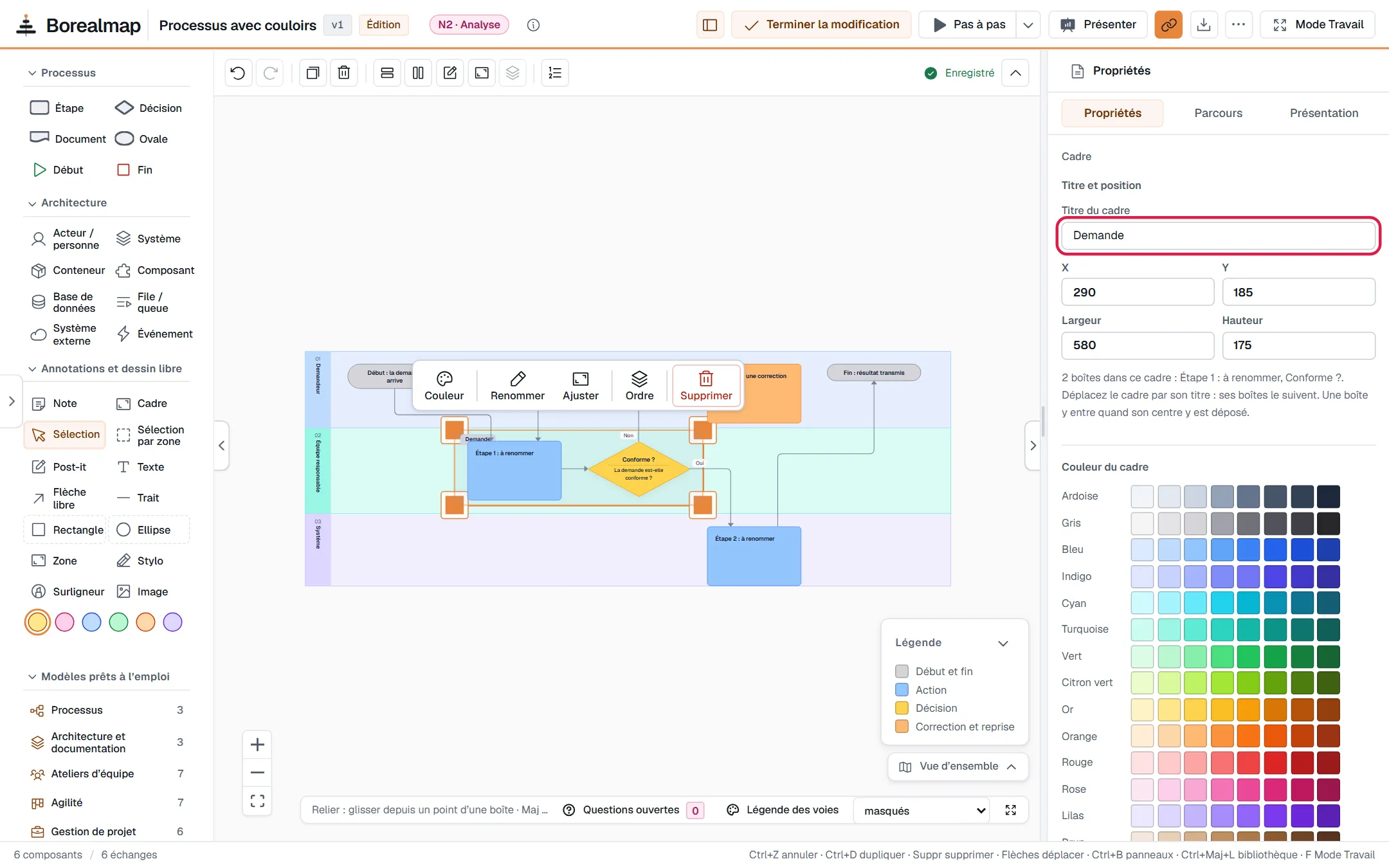
- Pour un cadre, cliquez « Cadre » dans la palette. Il apparaît au centre, déjà sélectionné.
- Tapez son nom dans « Titre du cadre », dans le panneau « Propriétés ».
- Agrandissez le cadre avec « Largeur du cadre » et « Hauteur du cadre ». Glissez des boîtes dedans. Une boîte entre quand son centre y est déposé.
- Pour une note, cliquez « Note » dans la palette. Elle apparaît. Tapez son texte dans « Texte de la note ».
- Pour la lier à une boîte, choisissez la boîte dans « Attachée à ».
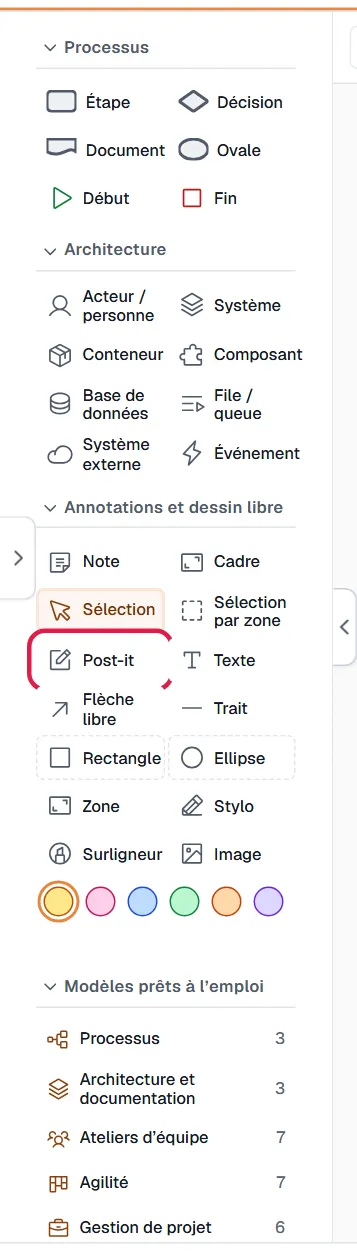
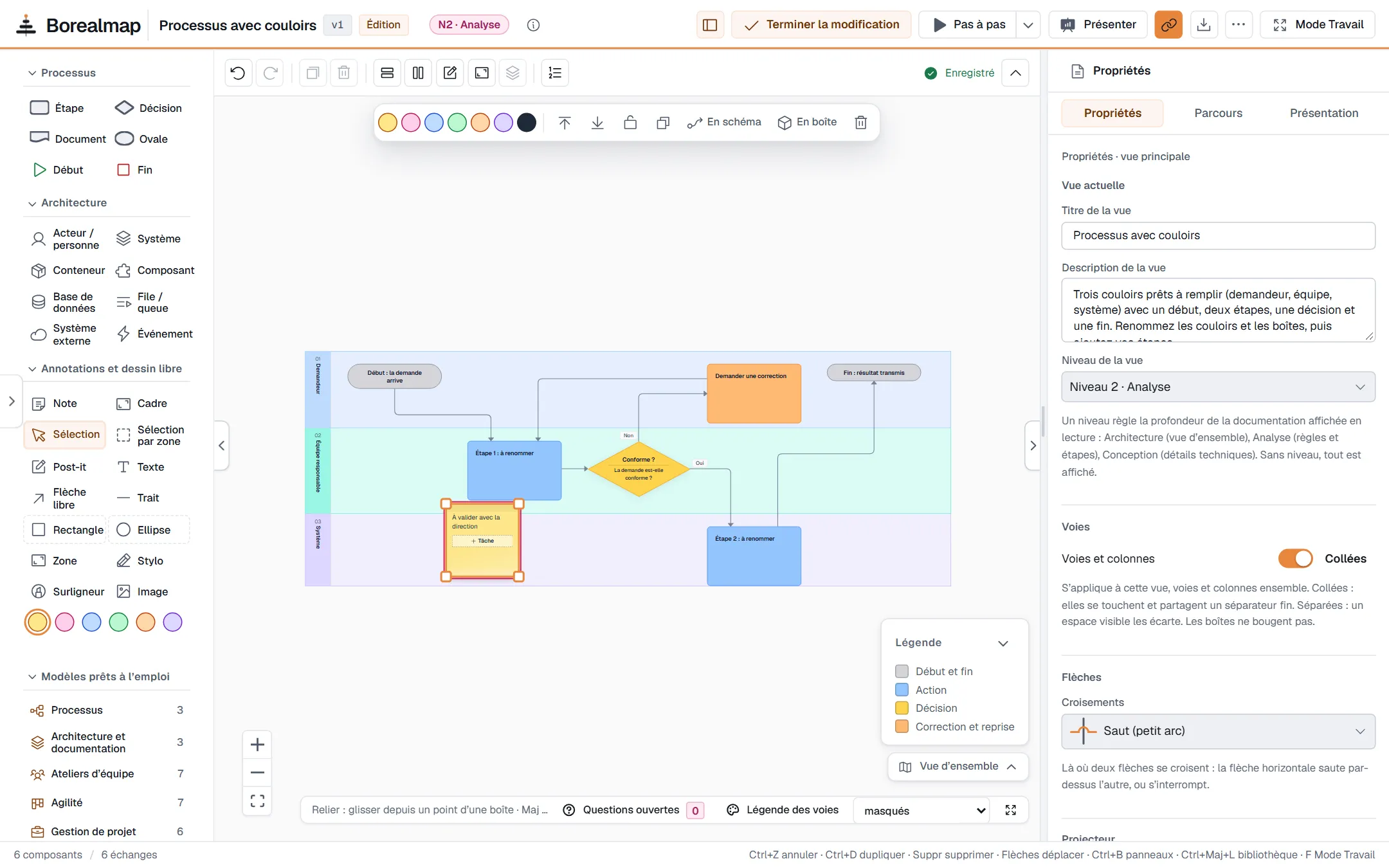
- Pour un post-it, cliquez « Post-it » dans la barre, ou appuyez sur P. Cliquez le schéma et tapez.
Bon à savoir
- Après un post-it, l'outil revient à « Sélection ».
- « Convertir en boîte » transforme un post-it en vraie boîte.
- « Supprimer le cadre » garde les boîtes. « Ajuster au contenu » resserre le cadre.
- « Zone » est un dessin libre. Ce n'est pas un cadre.
Si ça ne marche pas
- Un post-it vide reste à l'écran. Sélectionnez-le et appuyez sur Suppr.
- Le texte ne se modifie pas : sélectionnez l'élément, puis appuyez sur Entrée.
Voir aussi
- Comment ajouter des boîtes et les relier
- Comment utiliser les voies et les colonnes
- Comment donner un statut aux boîtes