À quoi ça sert : Vous avez déjà un schéma dans un autre outil. Borealmap le convertit en brouillon. Vous le relisez, puis vous le validez.
Avant de commencer : Ouvrez l'accueil dans une fenêtre d'au moins 900 pixels de large.
Étapes
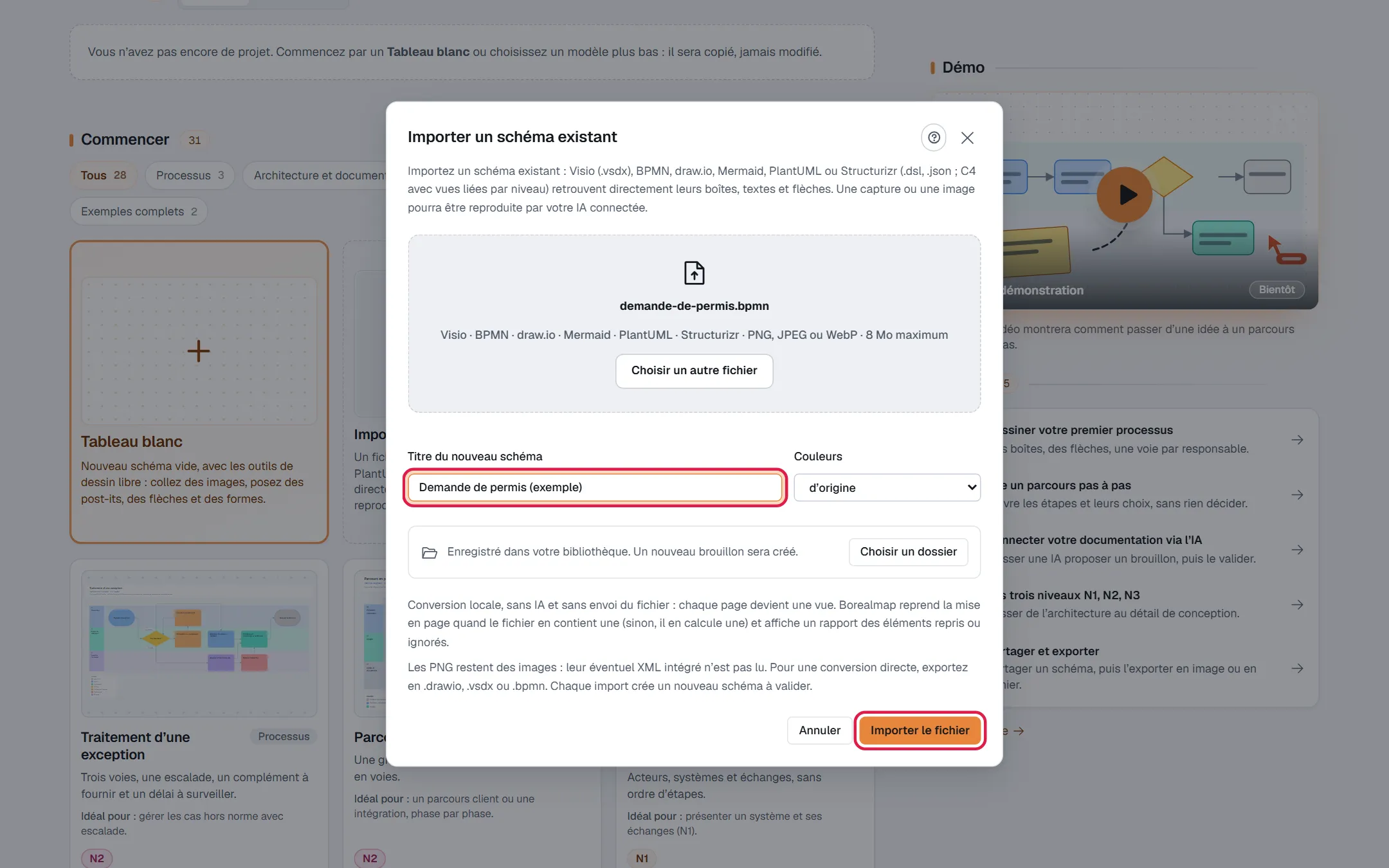
- Sur l'accueil, cliquez la carte « Importer un schéma existant ».
- Cliquez le bouton « Choisir un fichier », ou n'importe où dans la zone. Vous pouvez aussi glisser le fichier dans la zone. Le nom du fichier choisi s'affiche dans la zone.
- Vérifiez le « Titre du nouveau schéma ». Il reprend le nom du fichier. Changez-le au besoin.
- Dans « Couleurs », choisissez « d'origine », « sobres » ou « aucune ».
- Cliquez « Importer le fichier ». Un nouveau schéma s'ouvre.
- Cliquez « Rapport d'import », dans la barre sous le titre. Lisez les éléments repris, les « Éléments ignorés » et les « Points à vérifier ».
- Corrigez le schéma, puis cliquez « Valider ». Voir la page sur les brouillons.
Les fichiers acceptés
- Visio : .vsdx seulement.
- BPMN : .bpmn ou .xml.
- draw.io : .drawio ou .xml.
- Mermaid : .mmd. Seuls les diagrammes de flux (flowchart) et le C4 passent.
- PlantUML : .puml. Les diagrammes d'activité, de composants et le C4 passent.
- Structurizr : .dsl, ou .json exporté de Structurizr.
- Image PNG, JPEG ou WebP : votre IA connectée la reproduit. Voir la page sur la connexion d'une IA.
La taille maximale est de 8 Mo.
Bon à savoir
- Chaque page du fichier devient une vue. Si le fichier a plusieurs pages, la liste « Page importée » change de vue.
- Un fichier importé reste un brouillon, jusqu'à votre clic sur « Valider ».
- Un fichier C4 (Structurizr, PlantUML ou Mermaid) arrive en notation C4. Chaque boîte affiche « [Type : technologie] » et sa description. Chaque flèche affiche sa technologie. La vue a un titre et une légende C4, aussi dans les exports.
- Pour l'enlever ou la mettre sur une autre vue : en mode Édition, ouvrez « Propriétés », section « Notation C4 », case « Dessiner cette vue en notation C4 ». Vous y choisissez aussi le « Type de diagramme » et le « Système décrit ».
Si ça ne marche pas
- La carte est absente : la fenêtre est trop étroite. Elle se cache aussi quand vous filtrez ou cherchez sur l'accueil.
- « Format non reconnu » : le fichier n'est pas dans la liste ci-dessus.
- PDF, PowerPoint, Word, Excel et SVG ne passent pas. Le message parle du PDF et du PowerPoint. Exportez le schéma en image PNG, ou en .vsdx, .drawio ou .bpmn.
- Un ancien Visio (.vsd) est refusé avec « Format non reconnu ». Ouvrez-le dans Visio et enregistrez-le en .vsdx.
- « Le fichier est trop volumineux (8 Mo au maximum). » : allégez-le.