À quoi ça sert : Une IA remplit les champs vides de votre schéma. Vous lisez chaque proposition. Vous acceptez ou vous refusez.
Avant de commencer : Ouvrez le schéma à compléter. Choisissez un assistant IA de votre organisation. Borealmap n'appelle aucune IA lui-même. C'est vous qui donnez le fichier à l'assistant.
Étapes
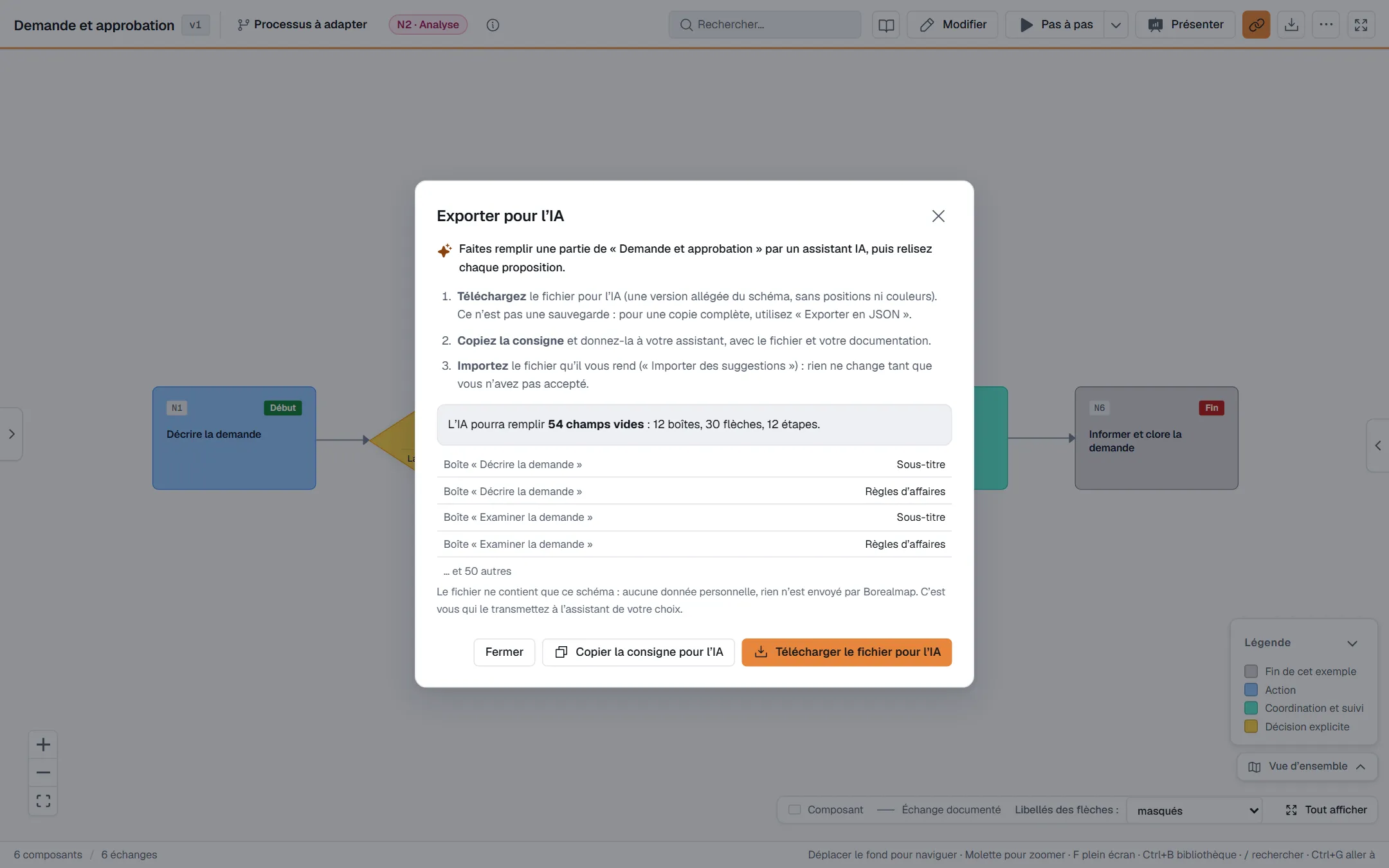
- Cliquez « Plus d'actions » (…), puis « Exporter pour l'IA ».
- Lisez le résumé. Il dit combien de champs vides l'IA pourra remplir.
- Cliquez « Copier la consigne pour l'IA ».
- Cliquez « Télécharger le fichier pour l'IA ». La fenêtre se ferme.
- Dans votre assistant, collez la consigne. Joignez le fichier et vos documents.
- Enregistrez le fichier .json que l'assistant vous rend.
- Cliquez « Plus d'actions » (…), puis « Importer des suggestions ». Choisissez le fichier.
Relire les suggestions
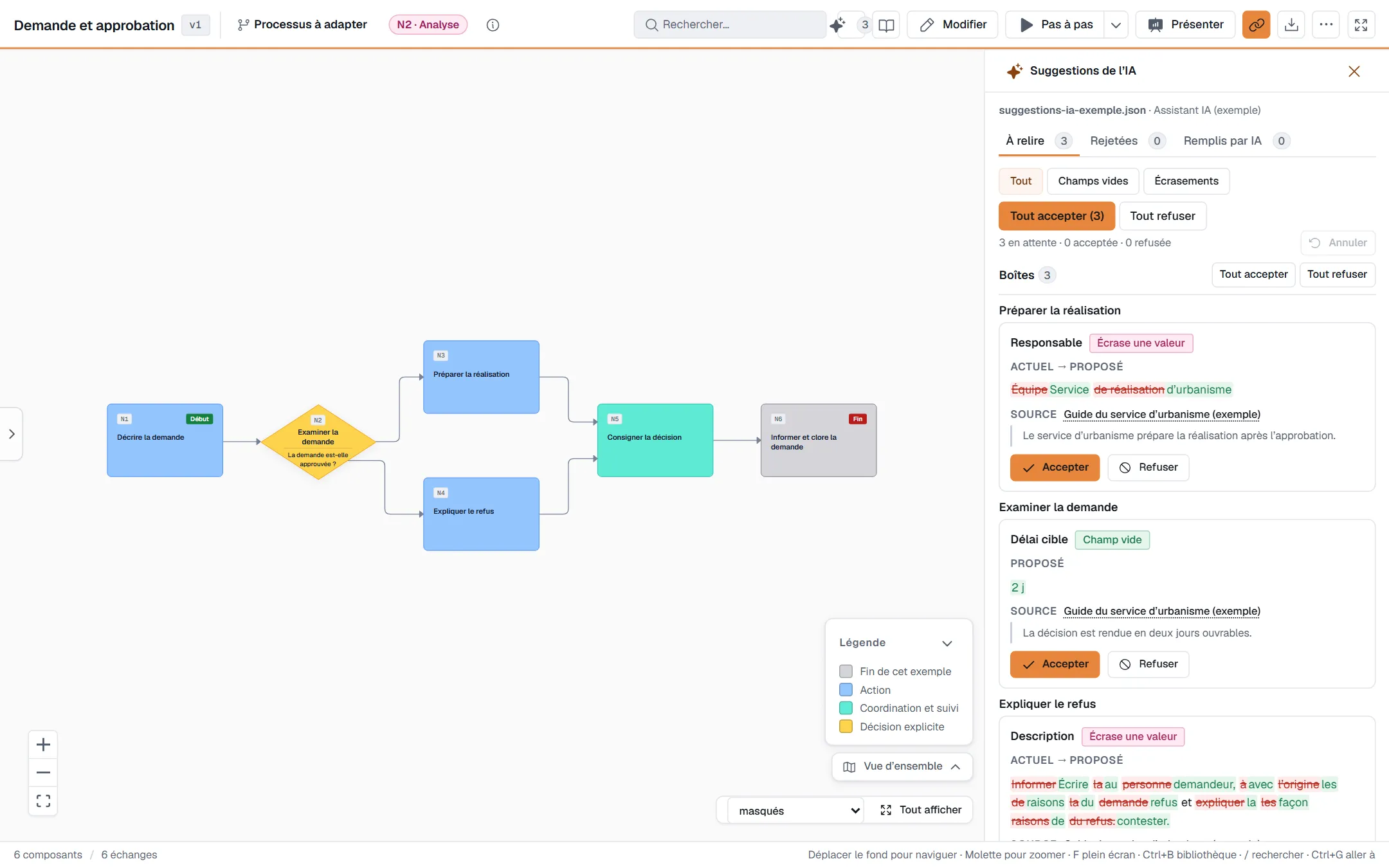
Le panneau « Suggestions de l'IA » s'ouvre. Rien ne change avant votre accord.
- Restez sur l'onglet « À relire ».
- Sur chaque ligne, cliquez « Accepter » ou « Refuser ».
- Triez avec « Champs vides » et « Écrasements ». Un écrasement remplace une valeur déjà écrite.
- Pour tout traiter d'un coup, cliquez « Tout accepter » ou « Tout refuser ».
- Pour revenir en arrière, cliquez « Annuler ».
Bon à savoir
- Le fichier pour l'IA n'est pas une sauvegarde. Il n'a ni positions ni couleurs. Pour une copie complète, utilisez « Exporter en JSON ».
- Les suggestions s'appliquent sur le schéma ouvert. Vos boîtes et vos flèches ne bougent pas.
- Dans un processus avec des voies, l'IA peut proposer le délai cible, le délai réel et le type de boîte (Étape, Système, Système externe…).
- L'onglet « Rejetées » liste les propositions impossibles à appliquer. Il donne la raison.
- L'onglet « Remplis par IA » liste les valeurs acceptées. Un champ rempli porte la marque « Rempli par IA ». Modifier la valeur à la main retire la marque.
- Fermer le panneau garde les suggestions pour plus tard. Le bouton « Suggestions IA » les rouvre. Dans une fenêtre étroite, c'est une étoile avec un nombre.
- Le fichier d'une IA peut faire 6 Mo au plus.
Si ça ne marche pas
- « Ce fichier concerne le schéma … mais le schéma ouvert est … » : ouvrez le bon schéma.
- « Ceci est le fichier exporté pour l'IA » : importez plutôt le fichier rendu par l'assistant.
- « Le schéma a changé depuis l'export » : relisez la valeur actuelle avant d'accepter.