À quoi ça sert : Borealmap garde les comptes rendus de vos réunions, avec leur date. Il prépare un brouillon à partir du projet. Vous le complétez, vous le copiez dans un courriel ou vous le téléchargez.
Avant de commencer : Ouvrez « Projet et rituels ». Pour voir un exemple, ouvrez le modèle « Rétrospective ancrée au processus ».
Étapes
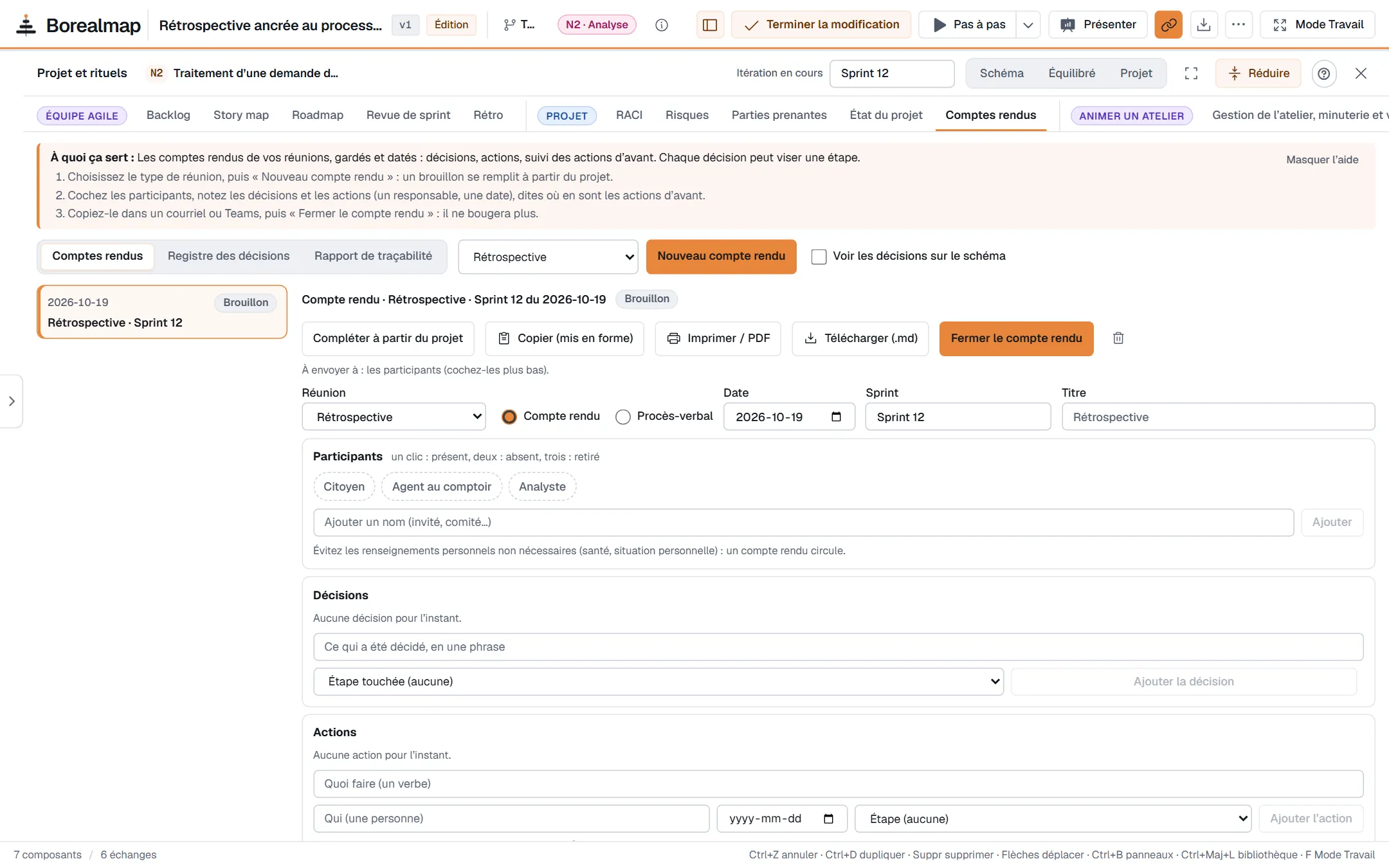
- Ouvrez le menu « … » (« Plus d'actions »), puis « Projet et rituels ».
- Cliquez l'onglet « Comptes rendus », dans le groupe « Projet ».
- Dans « Type de réunion », choisissez « Revue de sprint », « Rétrospective », « Planification », « Atelier », « Comité / réunion de projet » ou « Autre réunion ».
- Cliquez « Nouveau compte rendu ». Il s'ouvre en « Brouillon » et la liste de gauche le garde.
- Cliquez « Proposer un brouillon à partir du projet » (« Compléter à partir du projet » s'il y a déjà du texte). Borealmap remplit les zones vides. Il n'écrase jamais ce que vous avez écrit.
- Dans « Participants », cliquez un nom : « présent ». Cliquez encore : « absent ». Cliquez une troisième fois : retiré.
- Dans « Décisions », écrivez la décision, choisissez l'« Étape touchée » si elle en vise une, puis cliquez « Ajouter la décision ».
- Dans « Actions », écrivez quoi faire, qui, pour quand, puis cliquez « Ajouter l'action ».
- Dans « Suivi des actions précédentes », dites où en est chaque action d'avant : « Faite », « En cours », « Bloquée » ou « Abandonnée ».
- Écrivez les « Points discutés » et les « Questions ouvertes ».
- Lisez l'« Aperçu du texte envoyé ». Cliquez « Copier (mis en forme) » et collez dans un courriel ou dans Teams. Ou cliquez « Télécharger (.md) » ou « Imprimer / PDF ».
- Cliquez « Fermer le compte rendu » : le texte ne bouge plus. Cliquez « Rouvrir » pour le modifier. Borealmap note la date de la réouverture.
Compte rendu ou procès-verbal
Choisissez « Procès-verbal » pour un comité qui approuve le texte à la réunion suivante. Borealmap ajoute « Présidence », « Secrétariat », « Quorum », « Invités », « Approuvé le » et « Corrections demandées ». Un compte rendu n'a pas à être approuvé.
Le registre des décisions
Cliquez « Registre des décisions ». Vous voyez toutes les décisions, avec la date, l'étape touchée et la réunion. Une décision qui en remplace une autre barre l'ancienne. Cochez « Voir les décisions sur le schéma » pour les voir sur les boîtes.
Le rapport de traçabilité
Cliquez « Rapport de traçabilité ». Il relie chaque besoin d'affaires à ses stories, puis à ses étapes.
- Lisez le résumé en haut : « besoin(s) sans story », « story(s) sans besoin » et « story(s) sans étape ».
- Lisez le tableau. Les colonnes sont « Besoin d'affaires », « Story », « Étape du processus », « Billet » et « État ».
- Cliquez « Télécharger (Excel) », « Copier (mis en forme) », « Télécharger (.md) » ou « Imprimer / PDF ».
Bon à savoir
- Les comptes rendus sont gardés dans le schéma, avec leur date.
- Chaque action devient une note-action du schéma. L'état du projet la compte quand elle est en retard.
- Évitez les renseignements personnels non nécessaires : un compte rendu circule.
- Le fichier .md est un texte simple. Il s'ouvre dans n'importe quel éditeur de texte.
- Les lecteurs voient tout, mais ne peuvent rien changer.
Si ça ne marche pas
- « Copie impossible ici : téléchargez le fichier. » : cliquez « Télécharger (.md) ».
- La liste est vide : choisissez un type de réunion, puis cliquez « Nouveau compte rendu ».
- Le texte est grisé : le compte rendu est fermé. Cliquez « Rouvrir ».
- La suppression demande une confirmation : cliquez « Supprimer pour de bon ». Les actions restent sur le schéma.