À quoi ça sert : Le registre garde au même endroit ce qui peut mal tourner. On l'appelle RAID : Risques, Hypothèses, Problèmes (Issues) et Dépendances. Chaque entrée se relie à son étape.
Avant de commencer : Passez en mode Édition. Cliquez « Modifier ».
Étapes
- Ouvrez le menu « … » (« Plus d'actions »), puis « Projet et rituels ».
- Cliquez l'onglet « Risques », dans le groupe « Projet ».
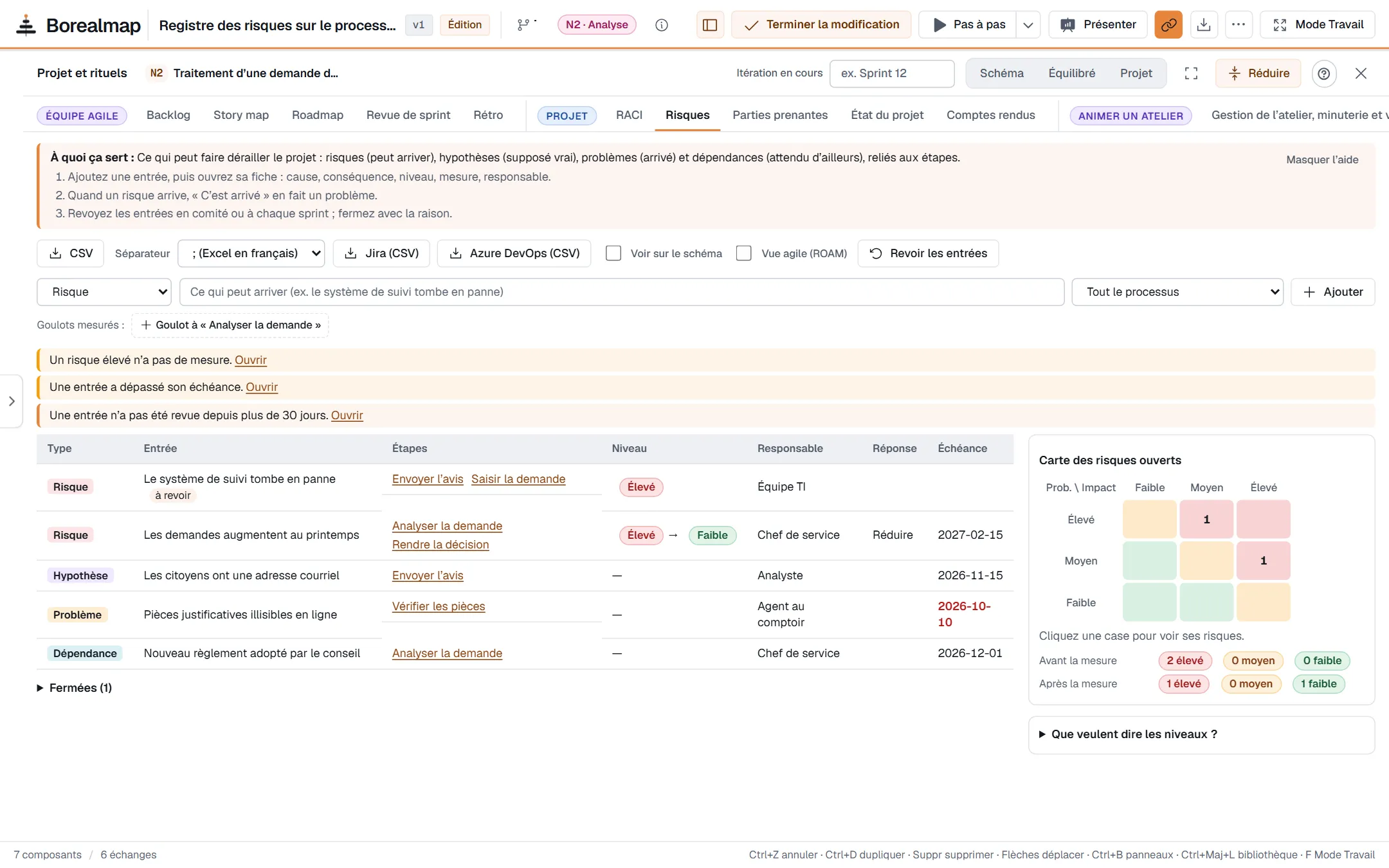
- Dans « Type », choisissez « Risque », « Hypothèse », « Problème » ou « Dépendance ».
- Tapez l'entrée dans le champ qui suit. Il change selon le type : « Ce qui peut arriver », « Ce qu'on suppose vrai », « Ce qui est arrivé » ou « Ce qu'on attend ».
- Choisissez l'« Étape concernée », ou gardez « Tout le processus ».
- Cliquez « Ajouter ». La fiche de l'entrée s'ouvre à droite.
- Remplissez la fiche. Pour un risque : « À cause de… », « Ce qui entraînerait… », « Probabilité », « Impact », « Réponse », « Mesure (ce qu'on fait) », « Niveau après la mesure », « Responsable » et « Échéance ».
- Cliquez « Fermer la fiche » (la croix) quand vous avez fini.
Les autres types
- Une hypothèse a « À valider par » et « Avant le ».
- Un problème a « Action », « Responsable » et « Pour quand ».
- Une dépendance a « De qui (équipe ou tiers) », « Pour quand » et « Suivi chez nous par ».
Suivre une entrée
- Quand un risque arrive, cliquez « C'est arrivé ». Borealmap crée un problème relié au risque.
- Pour une hypothèse, cliquez « Confirmée » ou « Fausse ». « Fausse » crée un problème.
- Pour mettre une mesure au backlog, cliquez « Mesure au backlog ».
- Pour fermer une entrée, choisissez la « Raison » (« Réglé », « Écarté » ou « Accepté »), puis cliquez « Fermer ».
- Les entrées fermées sont sous « Fermées ». Cliquez « Rouvrir » pour en reprendre une.
- Cliquez « Revoir les entrées » pour les relire une à une. Cliquez « Revue, suivante », « Passer » ou « Terminer ».
- Lisez la « Carte des risques ouverts ». La probabilité est en lignes. L'impact est en colonnes. Cliquez une case pour ne voir que ses risques.
Bon à savoir
- Le niveau est calculé. Il multiplie la probabilité par l'impact.
- « Niveau après la mesure » montre ce que la mesure change. Le bloc « Avant la mesure » et « Après la mesure » le compte.
- Le bloc « À surveiller » signale ce qui manque. Exemples : un risque élevé sans responsable ou sans mesure, une échéance dépassée, une entrée à revoir.
- « Que veulent dire les niveaux ? » vous laisse écrire ce que « Faible », « Moyen » et « Élevé » veulent dire pour votre projet.
- Cochez « Vue agile (ROAM) » pour remplacer « Réponse » par « Résolu », « Pris en charge », « Accepté » ou « Atténué ».
- Cochez « Voir sur le schéma » pour voir les entrées sur les boîtes. Si vous choisissez une boîte, le registre ne montre que ses entrées.
- « Goulots mesurés » propose les goulots de vos délais. Un clic en fait un « Problème ».
- Le bouton « CSV » télécharge le registre, avec les colonnes « Mesure » et « Échéance ».
- Les boutons « Jira (CSV) » et « Azure DevOps (CSV) » exportent les entrées ouvertes. Voir la page sur Jira et Azure DevOps.
Si ça ne marche pas
- « Ajouter » ne fait rien : le champ de l'entrée est vide.
- Le formulaire est absent : vous avez le rôle « Lecteur ». Demandez l'accès Éditeur.
- Le bouton « CSV » est grisé : le registre est vide.
- La suppression n'a pas de confirmation. Pour garder une trace, fermez l'entrée plutôt que de la supprimer.