À quoi ça sert : dessiner les étapes d'un processus et leur ordre.
Avant de commencer : passez en mode Édition (bouton « Modifier »). Il faut un écran d'au moins 900 pixels.
Étapes
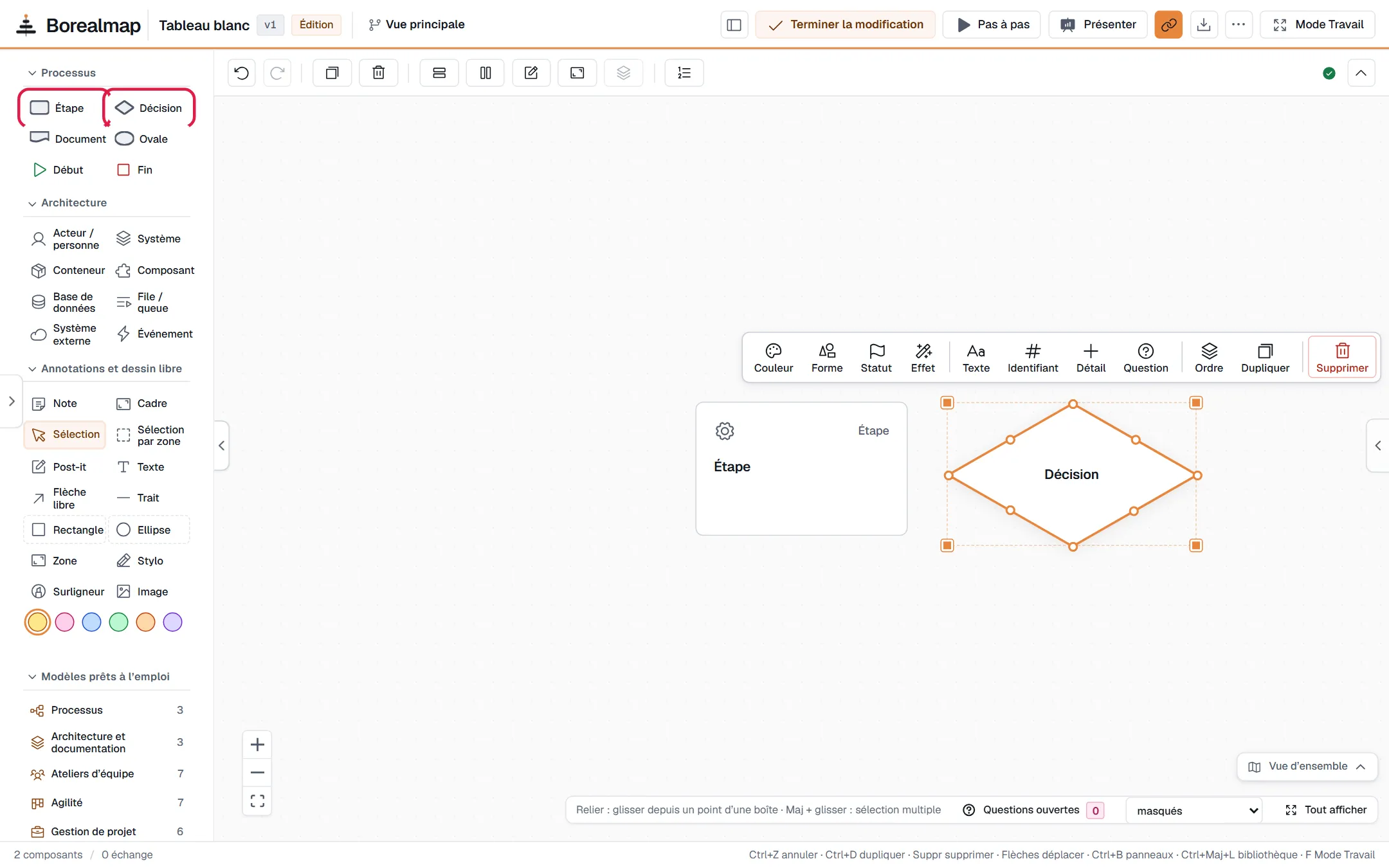
- Repérez la palette à gauche. La section « Processus » offre : Étape, Décision, Document, Ovale, Début, Fin.
- Choisissez un type, par exemple « Étape ».
- Cliquez le type : la boîte apparaît au centre. Ou glissez le type à l'endroit voulu du schéma.
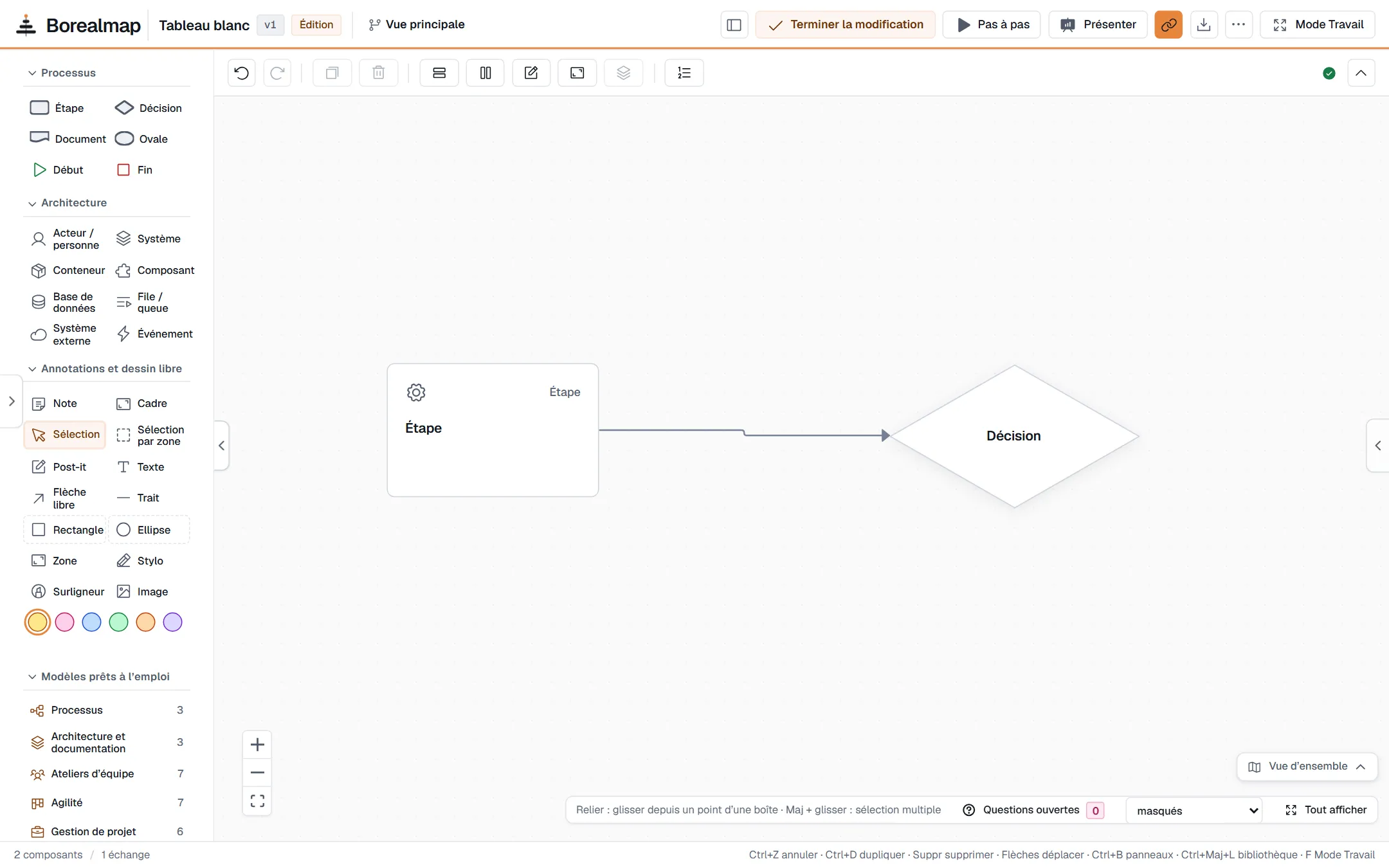
- Pour relier, glissez depuis un point de la boîte vers une autre boîte. Une flèche apparaît.
- Cliquez la flèche. Au besoin, ouvrez le panneau « Propriétés » (bouton en haut).
- Réglez-la : « Libellé sur la flèche », « Style du trait » (« Plein » ou « Pointillé »), « Double sens ».
Bon à savoir
- Il n'y a pas de bouton « Relier ». On glisse depuis un point de la boîte.
- La section « Architecture » de la palette propose 8 autres types de boîtes.
- La palette cachée ? Appuyez sur Ctrl+B, ou cliquez le bouton rond « Ajouter une boîte ».
- Ctrl+D duplique la boîte choisie. Suppr l'enlève.
- Une flèche ne peut pas revenir sur la même boîte.
Si ça ne marche pas
- La palette est cachée : cliquez « Afficher la palette de formes » ou appuyez sur Ctrl+B.
- « Tracé droit impossible » : alignez les deux boîtes avec « Aligner », ou glissez les coudes.
Voir aussi
- Comment ajouter des voies et des colonnes
- Comment déplacer, aligner et annuler
- Comment numéroter les boîtes
- Comment décrire une boîte
- Comment décrire un échange entre deux systèmes