À quoi ça sert : Une partie prenante est une personne ou un groupe touché par le projet. Vous décidez comment les tenir au courant. L'onglet « État du projet » répond à la question du comité : est-ce que ça va ?
Avant de commencer : Passez en mode Édition pour modifier les parties prenantes. Pour voir un exemple rempli, ouvrez le modèle « Lancement de projet et parties prenantes ».
Les parties prenantes
- Ouvrez le menu « … » (« Plus d'actions »), puis « Projet et rituels ».
- Cliquez l'onglet « Parties prenantes ».
- Lisez la liste. Chaque voie et chaque boîte « personne » du schéma y figure. Les systèmes sont sous « Hors registre ».
- Glissez chaque nom dans une case de la grille « Pouvoir et intérêt ». La case donne la « Stratégie ».
- Cliquez un nom pour ouvrir sa fiche, à droite. Remplissez « Rôle et attentes », « Contact », « Pouvoir » et « Intérêt » : « Faible » ou « Fort ».
- Dans la fiche, lisez le « Canal » et la « Fréquence » proposés. Modifiez-les au besoin.
- Choisissez le « Responsable du lien (dans l'équipe) ». Écrivez le « Message clé » : ce que vous voulez qu'ils retiennent.
- Après un échange, cliquez « Contact fait aujourd'hui ». Borealmap note le « Dernier contact ».
- Pour ajouter quelqu'un qui n'est pas dans le schéma (exemple : Comité de direction), tapez son nom dans « Nouvelle partie prenante », puis cliquez « Ajouter ».
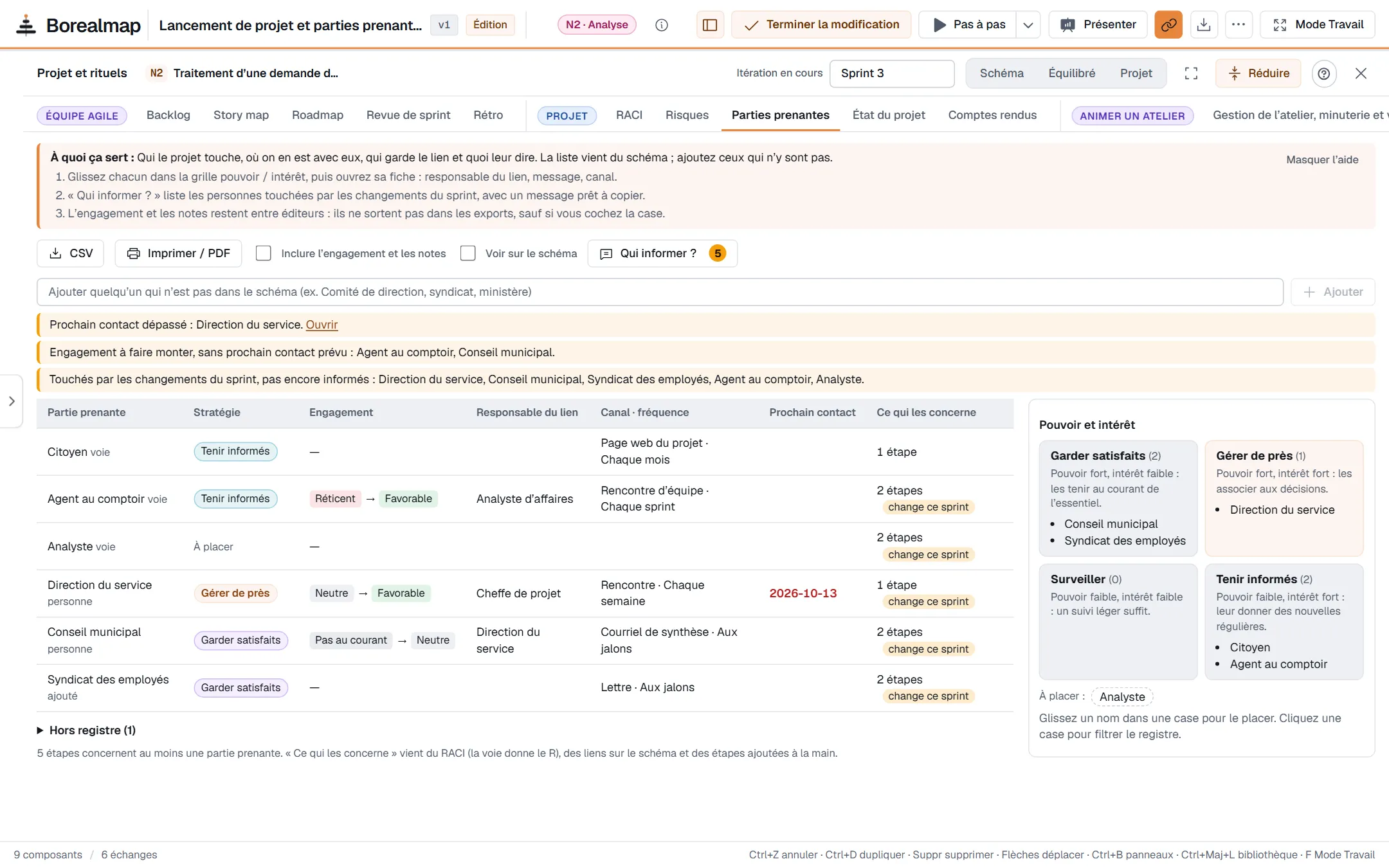
Les quatre cases de la grille
- « Gérer de près » : pouvoir fort, intérêt fort.
- « Garder satisfaits » : pouvoir fort, intérêt faible.
- « Tenir informés » : pouvoir faible, intérêt fort.
- « Surveiller » : pouvoir faible, intérêt faible.
Cliquez le titre d'une case pour ne voir que ses noms dans la liste. Les noms sans case sont sous « À placer ».
Qui informer ?
- Cliquez « Qui informer ? ». Borealmap liste les personnes touchées par les changements du sprint.
- Cliquez « Préparer le message ». Un texte prêt à copier apparaît.
- Cliquez « Copier », puis collez le texte dans votre courriel ou votre outil habituel. Borealmap n'envoie rien.
- Cliquez « Contact fait » quand c'est envoyé.
Ce qui reste entre vous
Dans la fiche, le bloc « Évaluation de l'équipe » a l'« Engagement aujourd'hui », l'« Engagement souhaité » et les « Notes ». Seuls les éditeurs le voient. Ces champs ne sortent pas dans le CSV ni à l'impression. Cochez « Inclure l'engagement et les notes » pour les ajouter. Écrivez des faits observés, pas des traits de personnalité.
L'état du projet
- Cliquez l'onglet « État du projet ».
- Lisez la couleur en haut : « Vert : rien de bloquant », « Jaune : à surveiller » ou « Rouge : à traiter ».
- Lisez « Pourquoi cette couleur ». Chaque élément s'ouvre sur le schéma ou dans sa fiche.
- Si vous savez autre chose (budget, absence), cliquez « Donner ma propre couleur ». Choisissez la couleur et écrivez la raison. L'écart avec le calcul reste affiché.
- Écrivez « Fait », « Prévu », « Ce qui accroche » et « Décisions demandées ». « Proposer un brouillon à partir des faits » remplit les zones vides.
- Cliquez « Publier l'état du » et la date du jour. L'état entre dans « Historique des états publiés ».
- Cliquez « Copier le texte » pour le coller dans un courriel, ou « Imprimer / PDF ».
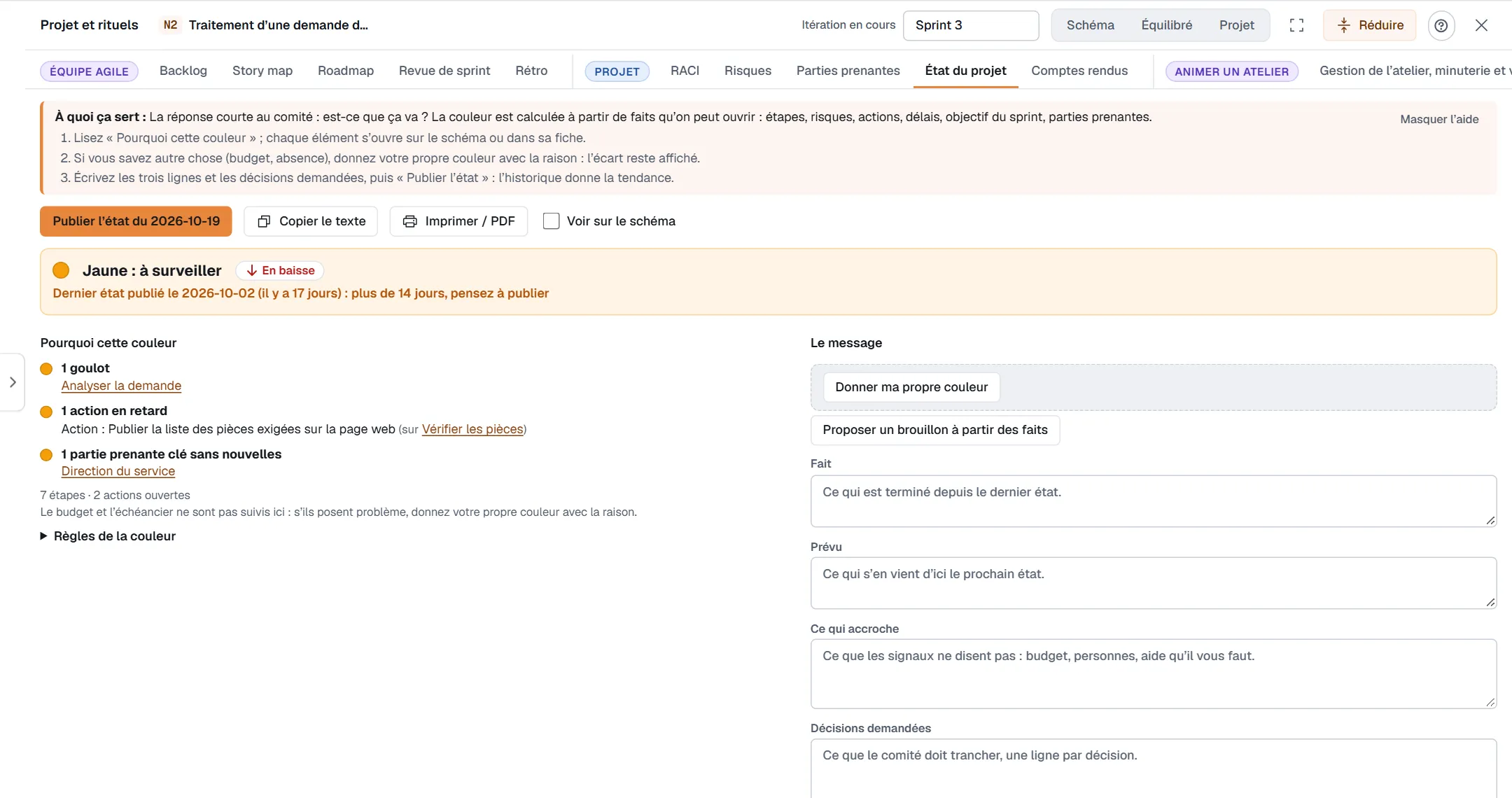
Le rouge veut dire qu'une étape est bloquée, ou qu'un risque élevé est ouvert. Le jaune veut dire qu'il y a un goulot, un problème ouvert, un risque moyen, une action en retard ou un contact en retard avec une partie prenante clé. Le budget et l'échéancier ne sont pas suivis ici : donnez votre propre couleur.
Bon à savoir
- Pour changer la couleur calculée, changez un statut de boîte, un risque ou une action.
- « Règles de la couleur » vous laisse changer le seuil de chaque signal. Mettez 0 pour qu'un signal ne compte plus.
- Borealmap avertit quand le dernier état publié a plus de 14 jours. Vous pouvez changer ce nombre.
- Cochez « Voir sur le schéma » pour voir les signaux sur les boîtes.
- Les acteurs viennent du schéma. Renommez la voie pour renommer la partie prenante.
Si ça ne marche pas
- « Aucune partie prenante » : ajoutez des voies ou des boîtes « personne », ou ajoutez quelqu'un à la main.
- « À placer » : glissez ces noms dans une case de la grille.
- « Personne n'est touché » dans « Qui informer ? » : écrivez l'itération en cours en haut du panneau, ou choisissez une étape sur le schéma.
- Un système apparaît sous « Hors registre » : les systèmes ne sont pas des parties prenantes. Ce sont les personnes qui les utilisent qui le sont.