À quoi ça sert : La revue montre à l'équipe et aux parties prenantes ce que le sprint a livré, étape par étape sur le schéma. Borealmap repère les changements du schéma pour vous.
Avant de commencer : Passez en mode Édition. Mettez les stories du sprint dans le Backlog, vue « Par sprint ». Pour voir les étapes, il faut un schéma avec des étapes. Pour un exemple, ouvrez le modèle « Revue de sprint ».
Étapes
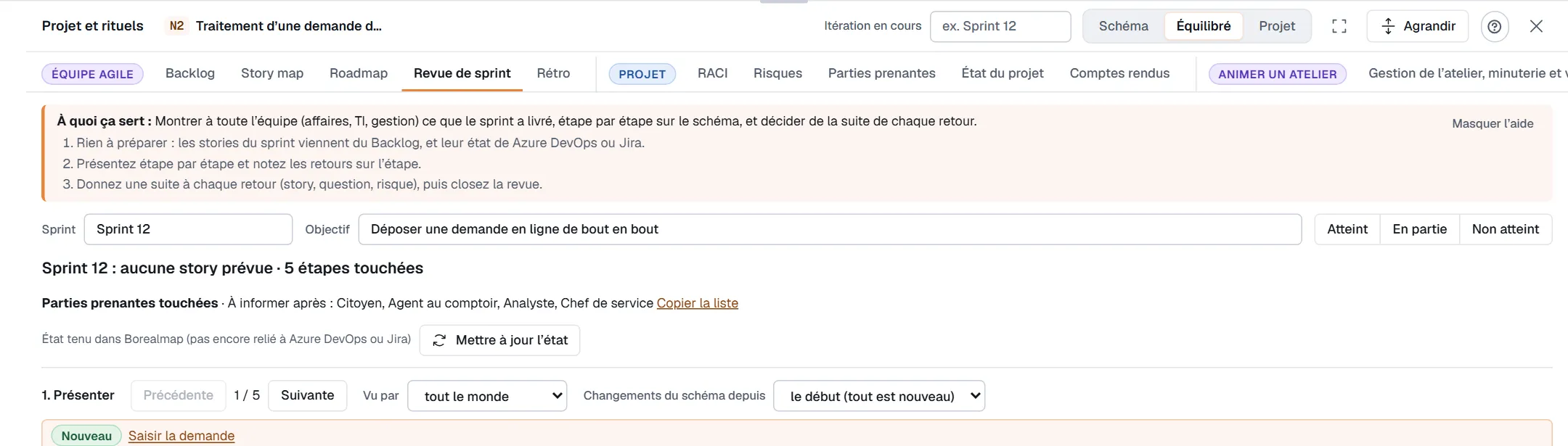
- Ouvrez « Projet et rituels », puis l'onglet « Revue de sprint ».
- Tapez le sprint dans « Sprint ». Exemple : « Sprint 12 ». Le sprint en cours est proposé.
- Tapez l'« Objectif » du sprint. Quand c'est fait, cliquez « Atteint », « En partie » ou « Non atteint ».
- Lisez la phrase en haut. Exemple : « Sprint 8 : 3 stories livrées sur 5 ».
- Dans « 1. Présenter », choisissez « Changements du schéma depuis » : « (ne pas comparer) », « la dernière revue », une version, ou « le début (tout est nouveau) ». Chaque étape changée est « Nouveau », « Modifié » ou « Retiré ».
- Cliquez « Commencer ». Puis « Suivante ». Le schéma montre chaque étape, avec ses stories livrées.
- Pour noter un retour, tapez-le dans « Retour d'une partie prenante sur cette étape », choisissez « De qui ? » et cliquez « Ajouter ».
- Dans « 2. Décider la suite des retours », choisissez pour chaque retour « Story », « Question », « Risque » ou « Rien ».
- Cliquez « Clore la revue de » et le sprint, à la fin.
Bon à savoir
- La clôture garde les changements du sprint et l'état du processus. La revue suivante comparera avec lui.
- Après la clôture, cliquez « Passer à la rétro de » et le sprint pour suivre avec la rétrospective.
- L'état des stories vient de Jira ou d'Azure DevOps. Sans lien, cochez « Fait » vous-même.
- Les stories du sprint sans étape sont sous « stories du sprint sans étape ».
- Borealmap liste les parties prenantes touchées : à inviter, ou à informer après.
- La raison du changement s'affiche. Exemples : « titre modifié », « délai modifié ».
- « Vu par » montre une seule voie, si le schéma en a plusieurs.
Si ça ne marche pas
- « Indiquez le sprint revu » : tapez le sprint.
- « Rien à présenter » : aucune story du sprint n'est rattachée à une étape. Placez-en dans le sprint, ou choisissez une base dans « Changements du schéma depuis ».
- Clôture refusée : le schéma est trop gros pour être gardé.