À quoi ça sert : montrer le schéma en plein écran, écran par écran.
Avant de commencer : pour créer les écrans, passez en mode Édition.
Étapes
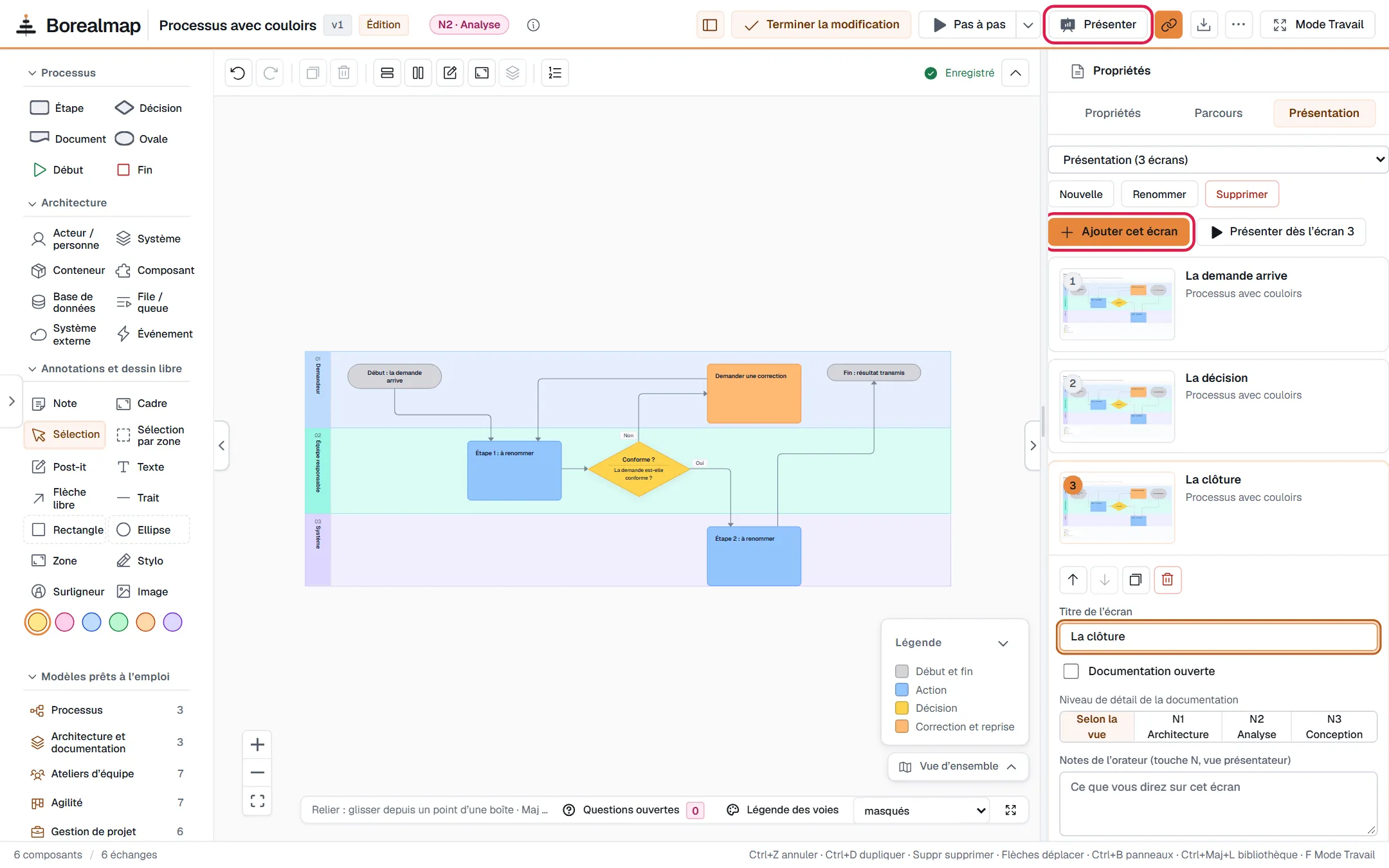
- Ouvrez l'onglet « Présentation » dans le panneau de droite.
- Allez sur une vue. Cliquez « Ajouter cet écran ». Répétez pour chaque écran voulu.
- Cliquez « Présenter » dans la barre du haut. Ou « Présenter dès l'écran N » dans le panneau.
- Avancez avec la flèche → ou la barre d'espace. Reculez avec ←.
- Pour sortir, cliquez « Quitter » ou appuyez sur Échap.
Pendant la présentation
- D : ouvre « Documentation ».
- N : ouvre « Notes ».
- L (maintenue) : affiche un laser.
- Chiffres puis Entrée : va à l'écran voulu.
Le Mode Travail
- Cliquez « Mode Travail » dans la barre du haut, ou appuyez sur F.
- Le schéma occupe toute la fenêtre.
- Cliquez « Quitter » pour revenir.
Bon à savoir
- En lecture, le bouton s'appelle « Plein écran ». C'est la même chose.
- « Mettre à jour avec l'écran actuel » refait un écran déjà ajouté.
- « Nouvelle », « Renommer » et « Supprimer » gèrent vos présentations.
Si ça ne marche pas
- « Ce schéma n'a pas encore d'écran de présentation » : cliquez « Créer une présentation », puis ajoutez au moins un écran.
- « Quittez-le pour lancer la présentation » : fermez d'abord le pas à pas.
- Pas de Mode Travail : la fenêtre est trop étroite. Agrandissez-la.
Voir aussi
- Comment lire un parcours pas à pas
- Raccourcis clavier