À quoi ça sert : donner accès à votre schéma à des collègues.
Avant de commencer : pour ajouter des personnes, vous devez être propriétaire d'un schéma enregistré sur le serveur.
Étapes
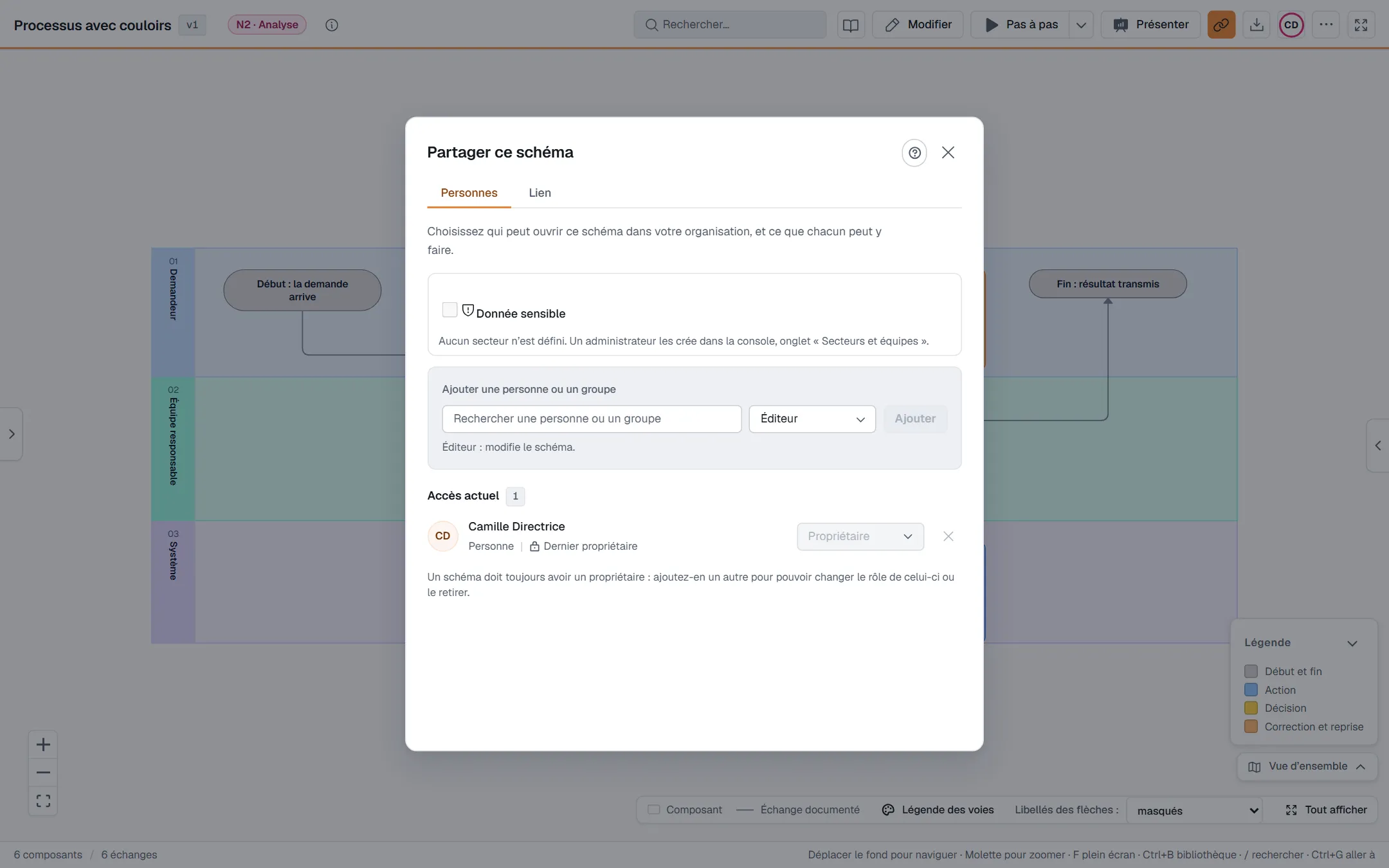
- Cliquez « Partager » dans la barre du haut. La fenêtre « Partager ce schéma » s'ouvre.
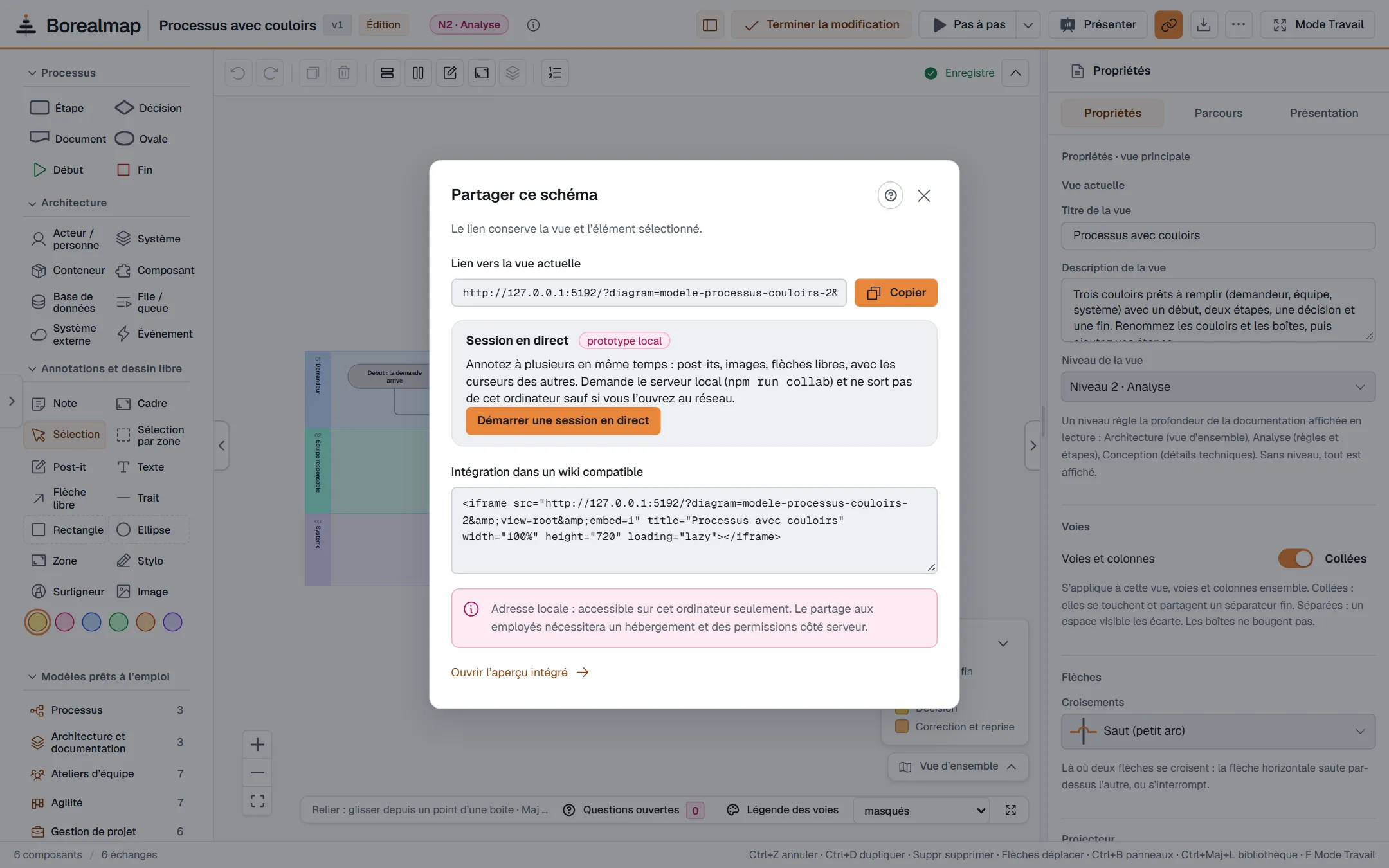
- Pour envoyer un lien, ouvrez l'onglet « Lien ». Cliquez « Copier ».
- Pour donner un accès, ouvrez l'onglet « Personnes ».
- Dans « Rechercher une personne ou un groupe », tapez le début d'un nom. Cliquez la personne dans la liste.
- Choisissez le rôle. Le rôle par défaut est « Éditeur ».
- Cliquez « Ajouter ». Un message confirme, par exemple « Camille a maintenant accès en tant qu'éditeur. » La personne apparaît dans « Accès actuel ».
- Pour retirer un accès, utilisez le bouton à côté du nom.
Les trois rôles
- Propriétaire : modifie, partage et supprime.
- Éditeur : modifie le schéma.
- Lecteur : consulte sans modifier.
Donnée sensible
À quoi ça sert : réserver un schéma à un secteur ou à une équipe.
- Dans l'onglet « Personnes », cochez « Donnée sensible ».
- Dans « Réservé à », choisissez un secteur ou une équipe dont vous faites partie.
- Hors de ce périmètre, le schéma et sa fiche officielle sont invisibles, même avec un accès.
- Si des accès ne comptent plus, un message donne les noms. Retirez-les, ou demandez à un administrateur d'ajouter ces personnes au secteur.
- Pour lever la protection, décochez la case.
La pastille « Sensible » s'affiche à côté du titre.
- Un accès hors du périmètre est refusé.
- Les secteurs et les équipes se créent dans la console d'administration, onglet « Secteurs et équipes ».
- Les administrateurs de l'organisation gardent l'accès. Chaque consultation est notée au journal.
Bon à savoir
- Sans compte (poste local), la fenêtre n'a pas d'onglets. Elle montre seulement le lien et la session en direct.
- Si « Aucun résultat » : la personne a déjà l'accès, ou n'est pas membre de l'organisation.
- Le lien garde la vue et l'élément sélectionné.
- Un schéma a toujours un propriétaire. Le dernier ne peut pas être retiré.
- Un groupe peut recevoir un accès, comme une personne.
Si ça ne marche pas
- L'onglet « Personnes » est absent : vous n'êtes pas propriétaire, ou le schéma n'est pas sur le serveur.
- « Impossible de charger les accès. » : cliquez « Réessayer ».
Voir aussi
- Comment lancer une session en direct
- Comment exporter un schéma