À quoi ça sert : sortir le schéma en image, en page web ou en fichier.
Avant de commencer : la vue doit contenir au moins un élément.
Étapes
- Cliquez « Exporter » dans la barre du haut.
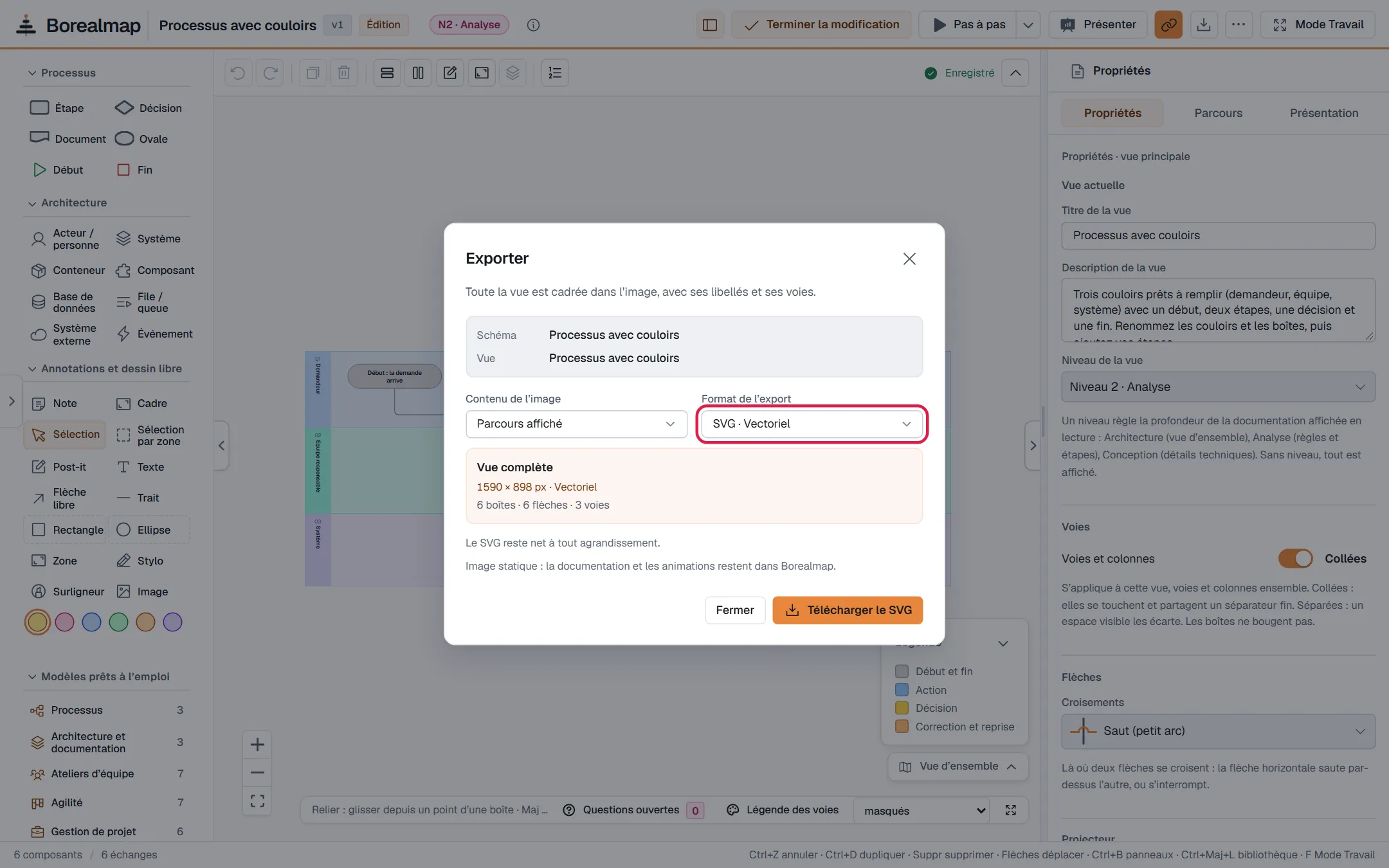
- Sous « Contenu de l'image », choisissez « Parcours affiché » ou « Vue complète ». « Toutes les issues du scénario » s'ajoute quand un parcours est ouvert.
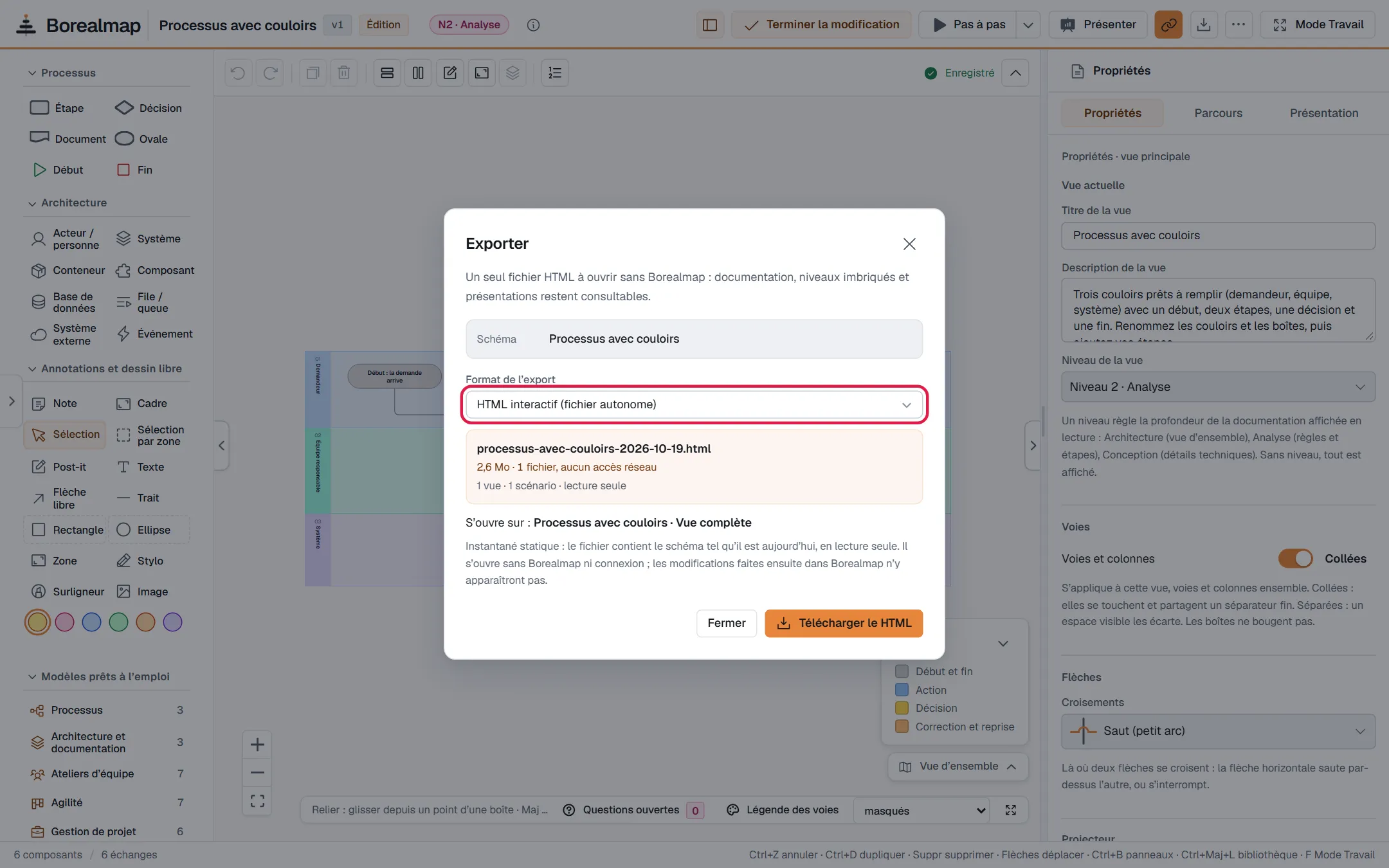
- Choisissez le format dans « Format de l'export ». Le SVG est choisi d'abord.
- Réglez les options, au besoin.
- Cliquez « Télécharger le… » suivi du format. Par exemple « Télécharger le PNG ».
Les formats
- « SVG · Vectoriel » : image nette à toutes les tailles.
- « PNG · Image » : image simple.
- « HTML interactif (fichier autonome) » : une page web à ouvrir dans un navigateur.
- « BPMN 2.0 · Camunda, Bizagi, Signavio… » : le processus de la vue, pour un outil BPMN. Les positions sont gardées.
- « Fichier Borealmap (JSON) · à réimporter ou partager » : pour rouvrir le schéma dans Borealmap.
- « CSV · Besoins d'affaires du schéma » : les besoins dans un tableur. Seulement si le schéma a des besoins.
- « CSV · Comparaison des parcours » : seulement après une comparaison.
Exporter en Markdown (dossier .zip)
Pour garder la documentation à côté du code, dans git.
- Cliquez « … » dans la barre du haut.
- Cliquez « Markdown (dossier .zip) ».
Le fichier téléchargé est un dossier compressé. Il contient :
README.md: le titre, la fiche officielle, l'arbre des vues avec leur niveau, la date d'export.vues/: une page par vue. Elle montre l'image, les boîtes, les flèches, les questions ouvertes et les parcours.images/: le dessin de chaque vue (SVG).source/: le fichier Borealmap (JSON), à réimporter dans Borealmap.
À savoir :
- Chaque page suit le niveau de sa vue. Une vue de niveau 1 n'a pas les champs techniques.
- Les boîtes sont dans l'ordre du dessin : voie par voie, de haut en bas, de gauche à droite.
- Les flèches sont dans deux tableaux : « Flèches » (description, condition) et « Détails techniques des flèches » (protocole, opération, erreurs).
- Deux exports d'un schéma inchangé donnent les mêmes fichiers. Seule la date du README change. Le diff git reste propre.
- Les vues officielles d'une autre équipe ne sont pas exportées. La page nomme seulement l'équipe.
- Une IA branchée par le connecteur peut demander le même dossier, sans les images.
Bon à savoir
- Le HTML est une photo du schéma. Il ne se met pas à jour.
- Pour le HTML, si un parcours est ouvert, choisissez « Ouvrir en mode séquence » ou « Ouvrir sur la vue d'ensemble ».
- « Appliquer le projecteur » garde la mise en valeur de la vue. Décochez pour tout montrer en pleine force.
- En BPMN, une boîte devient une tâche. Un losange devient une passerelle. « Début » et « Fin » deviennent des événements. Les voies restent des voies.
- En BPMN, le responsable, les règles, les exceptions et les délais vont dans la documentation de chaque élément. Rien n'est perdu.
- En BPMN, une boîte « Acteur » n'est pas exportée : une personne est une voie. Un libellé de flèche long va dans la documentation de la flèche.
- En Mode Travail, utilisez « … » puis « Exporter une image / HTML ».
Si ça ne marche pas
- « Cette vue ne contient aucun élément à exporter. » : ajoutez des boîtes.
- Le PNG paraît moins net sur un très grand schéma : Borealmap réduit la résolution. Choisissez le SVG.
Voir aussi
- Comment partager un schéma
- Comment présenter un schéma