À quoi ça sert : montrer qui fait quoi (voies) et à quelle phase (colonnes).
Avant de commencer : passez en mode Édition.
Étapes
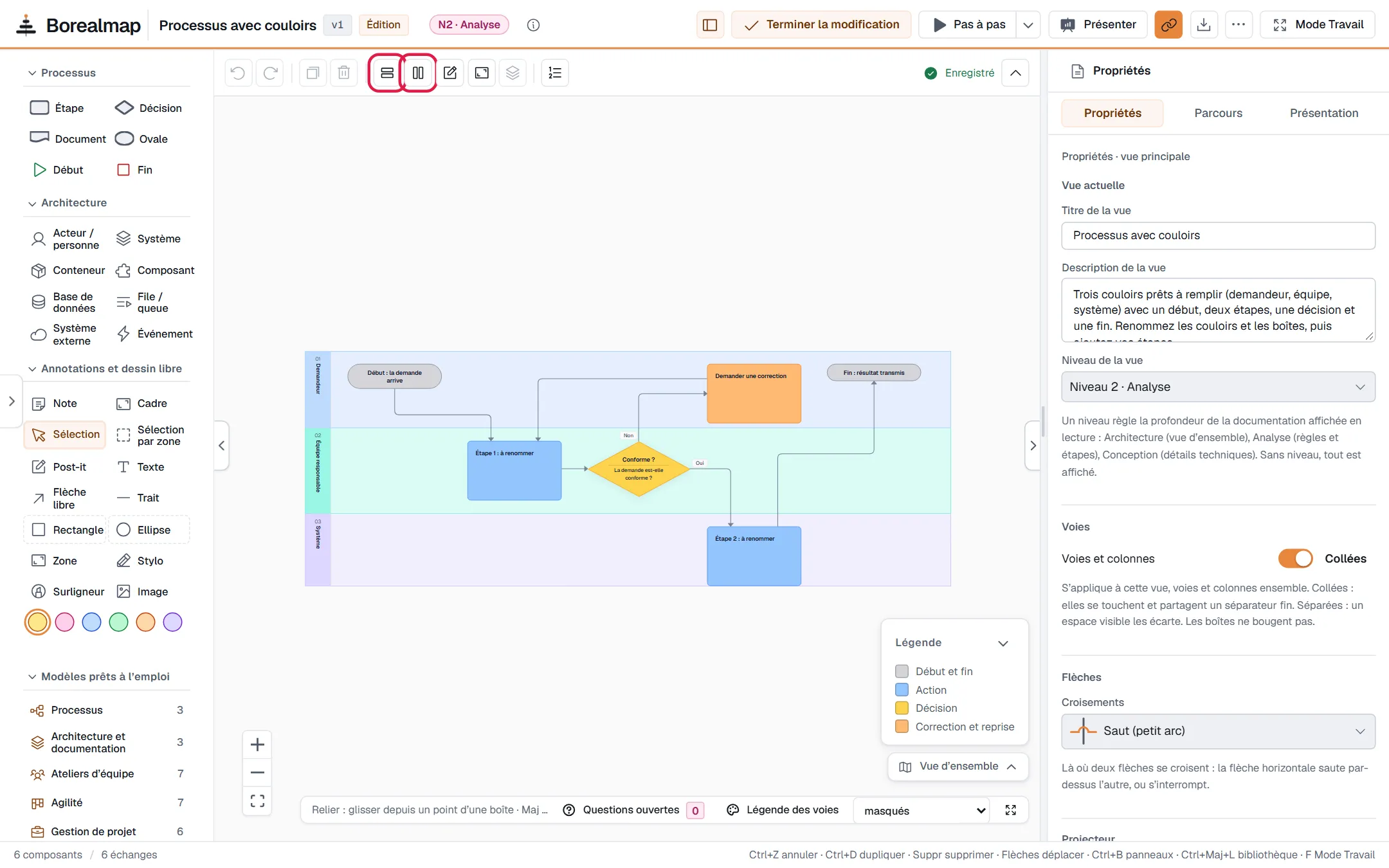
- Dans la barre d'édition, cliquez « Voie » pour ajouter une ligne. Elle s'appelle « Voie 1 ».
- Cliquez « Colonne » pour ajouter une phase. Elle s'appelle « Colonne 1 ».
- Cliquez la voie. Dans sa barre rapide, choisissez « Renommer » et tapez un nom d'équipe.
- Déposez les boîtes dans la voie voulue.
- Pour regrouper, cliquez une voie, puis Maj+clic sur une autre. Cliquez « Grouper ».
- Pour remettre de l'ordre, cliquez « Réaligner la grille ».
Bon à savoir
- Une voie représente une équipe ou une couche. Une colonne représente une phase.
- La barre rapide d'une voie offre aussi « Couleur » et « Supprimer ».
- « Replier » et « Déplier » servent pour les groupes.
- Supprimer une voie garde ses boîtes. Elles deviennent libres.
- Dans « Propriétés », le commutateur « Voies et colonnes » choisit « Collées » ou « Séparées ».
- « Légende des voies » rappelle les couleurs.
Si ça ne marche pas
- « Grouper » est grisé : la sélection est mélangée, ou déjà groupée.
- « Réaligner la grille » est grisé : la grille est déjà alignée.
Voir aussi
- Comment ajouter des boîtes et les relier
- Comment utiliser les cadres, les notes et les post-its