À quoi ça sert : Un schéma venu d'une IA ou d'un fichier importé est d'abord un brouillon. Vous le relisez. Vous le validez quand il est bon.
Reconnaître un brouillon
- Le badge « Brouillon IA » : une IA a dessiné le schéma (dossier de travail ou connexion par adresse).
- Le badge « Brouillon importé » : Borealmap a converti un fichier.
- La barre « Import à relire » : une image attend ou a reçu sa reproduction.
- L'étiquette « Brouillon IA » sur sa carte, à l'accueil.
Étapes
- Ouvrez le brouillon. Repérez le badge près du titre. Dans une fenêtre étroite, le badge est une étoile et « Valider » est une coche. Survolez-les pour lire leur nom.
- Cliquez le badge. Une bulle explique ce qu'il faut faire.
- Relisez les textes, les boîtes et le sens des flèches. Corrigez au besoin.
- Pour un fichier importé, ouvrez aussi « Rapport d'import ».
- Cliquez « Valider ».
- Lisez le message « Brouillon validé : vous pouvez continuer à modifier le schéma. »
Le badge disparaît. Le schéma devient un schéma ordinaire.

Valider une image reproduite
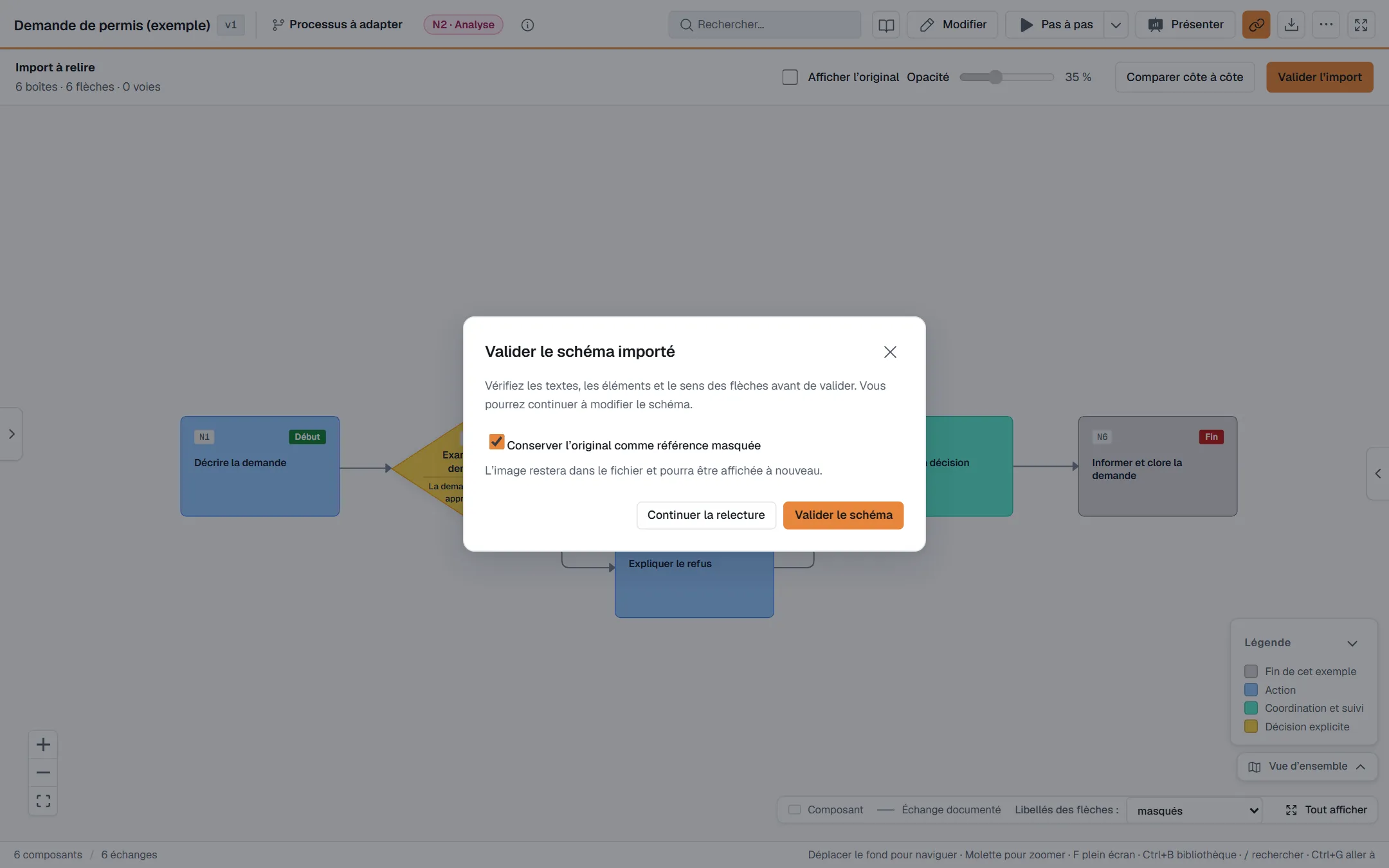
- Quand l'IA a répondu, la barre affiche « Import à relire ».
- Cochez « Afficher l'original » et réglez « Opacité ». Ou cliquez « Comparer côte à côte ».
- Cliquez « Valider l'import ».
- Décidez de « Conserver l'original comme référence masquée ».
- Cliquez « Valider le schéma ». Ou « Continuer la relecture ».
Bon à savoir
- Un brouillon créé par une IA branchée par adresse est à vous seul. Il n'est pas partagé avant la validation. Après la validation, l'IA ne peut plus l'écrire.
- La marque « Rempli par IA » est autre chose. Elle marque un champ rempli par une IA.
- Après la validation, le bouton « Original importé » rouvre la comparaison.
- Seule une personne qui peut modifier le schéma voit « Valider l'import ».
Si ça ne marche pas
- « En attente d'analyse » : l'IA n'a pas encore répondu. Cliquez « Copier la consigne », puis donnez-la à l'assistant.
- « L'image attend encore l'analyse de votre IA. » : attendez la reproduction avant de valider.
- Pas de bouton « Valider l'import » : vous êtes en lecture seule.