À quoi ça sert : Vous envoyez votre backlog, vos risques ou vos actions vers Jira ou Azure DevOps. Vous pouvez aussi faire venir un backlog ou un sprint qui existe déjà dans Jira ou Azure DevOps. Vous gardez l'état des stories à jour, et vous reliez vos notes aux tickets.
Important : Borealmap ne se connecte pas à Jira ni à Azure DevOps. Il n'y a aucune synchronisation. L'échange passe par des fichiers CSV.
Avant de commencer : Passez en mode Édition. Ouvrez « Projet et rituels ».
Exporter le backlog
- Cliquez l'onglet « Backlog ».
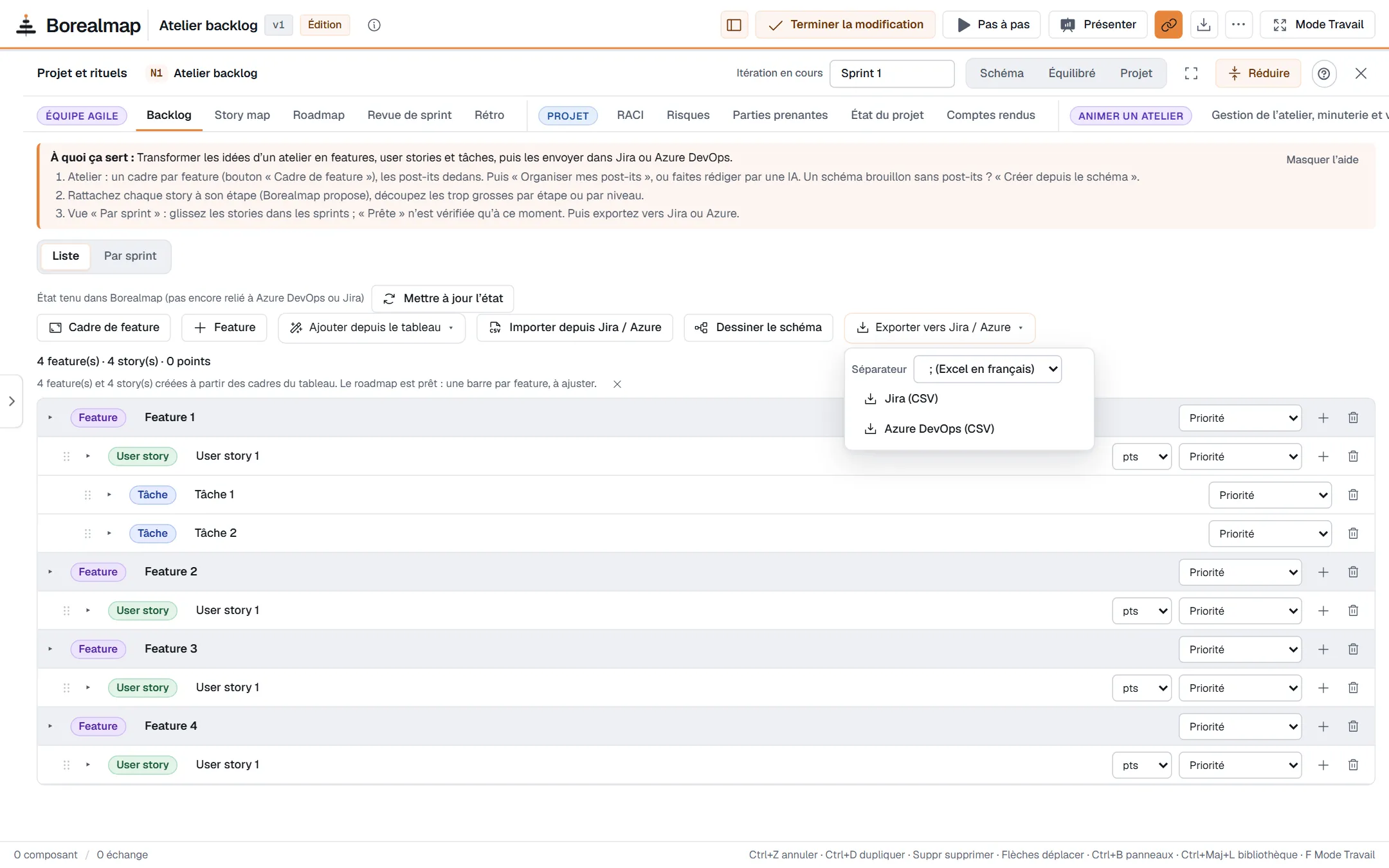
- Ouvrez « Exporter vers Jira / Azure ». Ce menu apparaît quand le backlog a des éléments.
- Choisissez le « Séparateur » : « ; (Excel en français) » ou « , (standard) ».
- Cliquez « Jira (CSV) » ou « Azure DevOps (CSV) ».
- Importez le fichier dans Jira ou Azure DevOps, avec leur outil d'import.
L'onglet « Risques » a les mêmes boutons, pour les risques ouverts.
Ce que contient le fichier
- Une feature devient une Epic dans Jira, et une Feature dans Azure DevOps.
- Un epic de Borealmap (le niveau au-dessus des features, s'il y en a) devient une Epic dans Azure DevOps.
- Jira n'a pas ce niveau : un epic de Borealmap n'est pas un ticket. Son titre est écrit dans la colonne « Labels » de chacune de ses features (sans accents, avec des tirets à la place des espaces) et sur la ligne « Epic : » de leur description.
- Une story devient une Story dans Jira, et une User Story dans Azure DevOps.
- Une tâche sous une story devient une Sub-task dans le CSV de Jira.
- Azure DevOps ne crée pas le lien au parent. Le titre du parent va dans la description.
- Une tâche peut avoir une « Activité » et un « Travail restant (h) ». Ils vont dans les colonnes « Activity » et « Remaining Work » du CSV d'Azure DevOps.
- Si aucune tâche les remplit, la colonne n'est pas écrite.
- Le CSV de Jira ne les reprend pas.
Importer un backlog ou un sprint
Le backlog existe déjà dans Jira ou Azure DevOps ? Faites-le venir dans Borealmap. Les rituels s'en servent tout de suite : roadmap, sprints, revue.
- Exportez les tickets en CSV. Dans Jira : « Exporter » › « CSV ». Dans Azure DevOps : une requête, puis « Exporter en CSV ».
- Gardez au moins le type, le titre, l'état, le parent et le sprint. Les points, la priorité, la description et les critères d'acceptation sont repris aussi.
- Dans Borealmap, ouvrez l'onglet « Backlog ».
- Cliquez « Importer depuis Jira / Azure ». Sur un backlog vide, c'est une carte. Sinon, c'est un bouton de la barre.
- Choisissez le fichier. Lisez la colonne « Ce qui se passera » : « Ajoutée », « Mise à jour » ou « Ignorée ».
- Cliquez « Importer ».
- Envie de voir le tout en schéma ? Cliquez « Dessiner le schéma ». Un backlog importé de Jira devient un schéma brouillon.
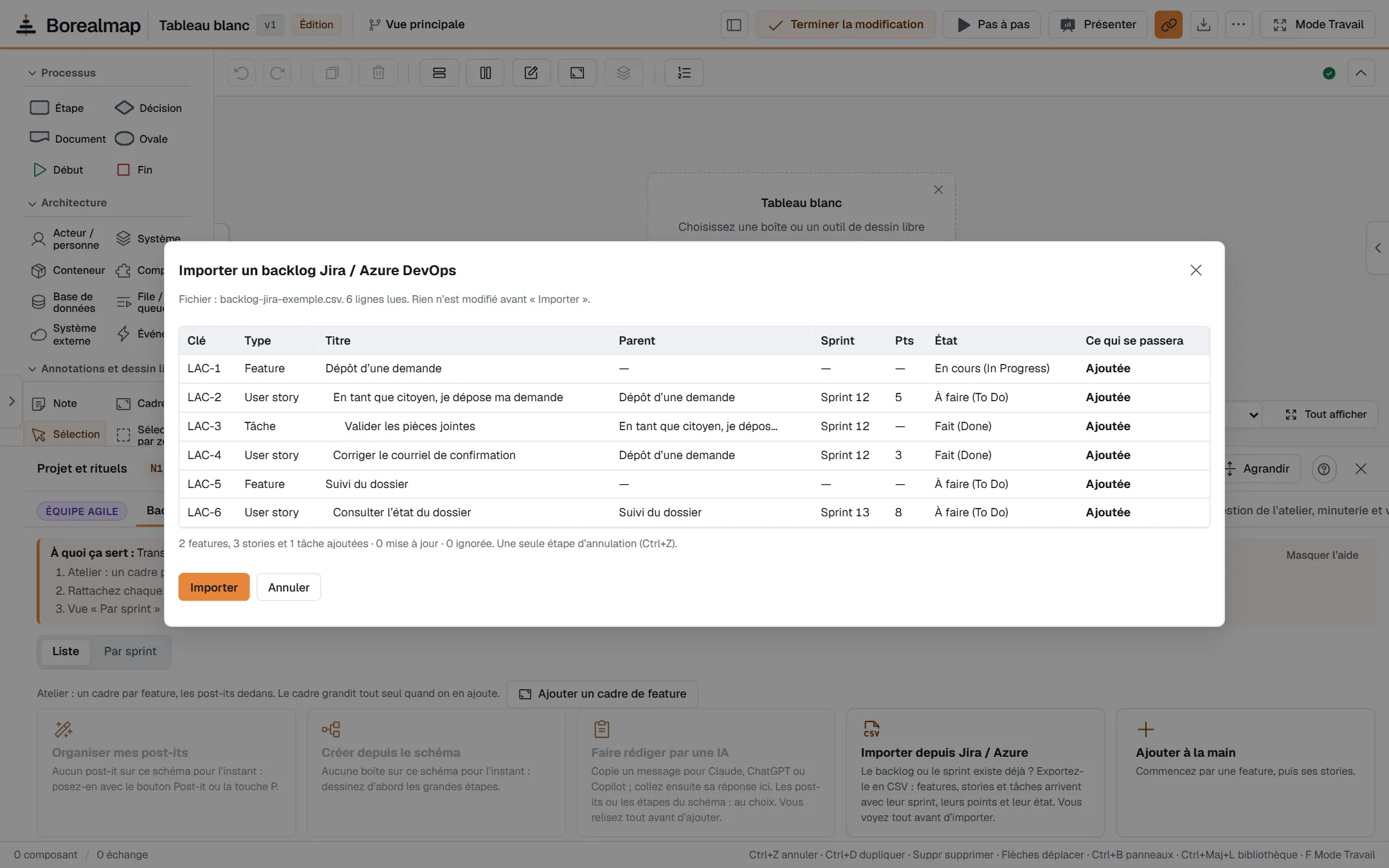
Comment les tickets deviennent des éléments du backlog :
- Une Feature devient une feature. Une Epic devient une feature, ou un epic si le fichier a aussi des Features.
- Une Story, une User Story, un Product Backlog Item ou un Bug devient une story.
- Une Task ou une Sub-task devient une tâche.
- Si le fichier a des Epics et des Features (Azure DevOps), les Epics deviennent des epics de Borealmap et les Features des features. Le niveau « Epic » apparaît dans le backlog.
- Si le fichier a des Epics et des Stories, sans Feature (Jira), les Epics deviennent des features.
- Un élément déjà dans le backlog, avec la même clé, est mis à jour. Il n'est jamais copié deux fois. Son état, son sprint et ses points changent. Son titre et sa place restent ceux de Borealmap.
Mettre à jour l'état des stories
Après l'export, Jira ou Azure DevOps garde l'état des stories. Borealmap le reprend sans saisie.
- Dans l'onglet « Backlog », cliquez « Mettre à jour l'état ».
- Le plus simple : copiez la phrase proposée et donnez-la à votre IA. Elle dépose un fichier pour Borealmap.
- Cliquez « Importer ». Choisissez le fichier de l'IA, ou un export CSV de Jira ou d'Azure DevOps.
- Lisez ce qui va changer. Cliquez « Appliquer ».
L'état sert à la revue de sprint et au roadmap.
Importer l'état des tickets sur les notes
Cette étape relie des notes à des tickets. Elle peut marquer des actions « Faite ».
- Sur chaque note, collez l'adresse du ticket dans « Lien Jira / Azure DevOps ». Borealmap garde la clé.
- Exportez vos tickets en CSV depuis Jira ou Azure DevOps.
- Dans Borealmap, cliquez dans le vide. Ouvrez « Propriétés ».
- Dans « Notes : rituels d'équipe », cliquez « Importer un export Jira / Azure (CSV) ».
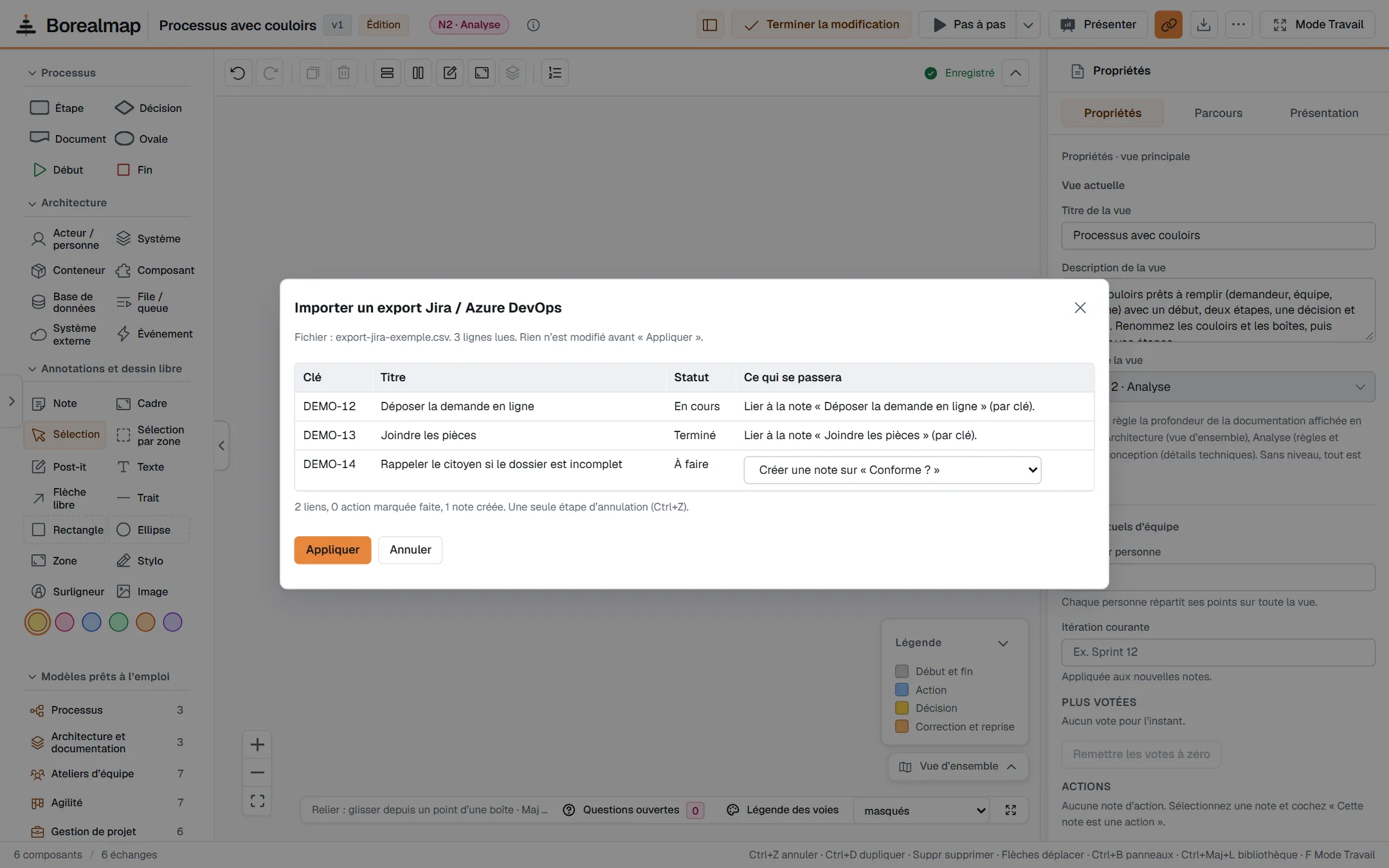
- Lisez la colonne « Ce qui se passera ». Une ligne se lie à la note qui a la même clé.
- Sans note, choisissez « Aucune note (ignorer) » ou « Créer une note sur » une étape.
- Cliquez « Appliquer ».
Bon à savoir
- L'import sur les notes ne crée ni stories ni risques. Pour des stories, utilisez « Importer depuis Jira / Azure » dans le « Backlog ».
- L'import d'un backlog ne crée pas de risques.
- Ctrl+Z annule tout un import d'un coup.
Si ça ne marche pas
- « Aucune colonne reconnue » : exportez les tickets en CSV depuis Jira ou Azure DevOps.
- « Ce fichier n'a pas de colonne de titre » : le fichier n'est pas un export de Jira ou d'Azure DevOps.
- Une ligne « Ignorée » avec « Type inconnu de Borealmap » : par exemple un cas de test. Borealmap ne garde que les features, stories, bugs et tâches.
- « placée au premier niveau » : son parent n'est pas dans le fichier. Glissez-la ensuite sur sa feature.
- Pas de bouton d'import : il faut au moins une note.
- « Appliquer » est grisé : aucune ligne ne sera liée ni créée.
Voir aussi
- Comment dessiner un schéma brouillon depuis un backlog : un backlog importé de Jira devient un schéma
- Comment suivre le roadmap
- Comment régler une note de rituel
- Comment tenir le registre des risques