À quoi ça sert : trouver vite une boîte et se déplacer entre les vues.
Avant de commencer : ouvrez un schéma.
Étapes
- En lecture, appuyez sur / ou Ctrl+K. Le champ « Rechercher… » de la barre du haut s'active.
- Tapez votre mot. Le champ indique le nombre de résultats.
- Cliquez un résultat. La boîte est choisie et sa fiche s'ouvre. Entrée ouvre « Aller à… » avec votre mot.
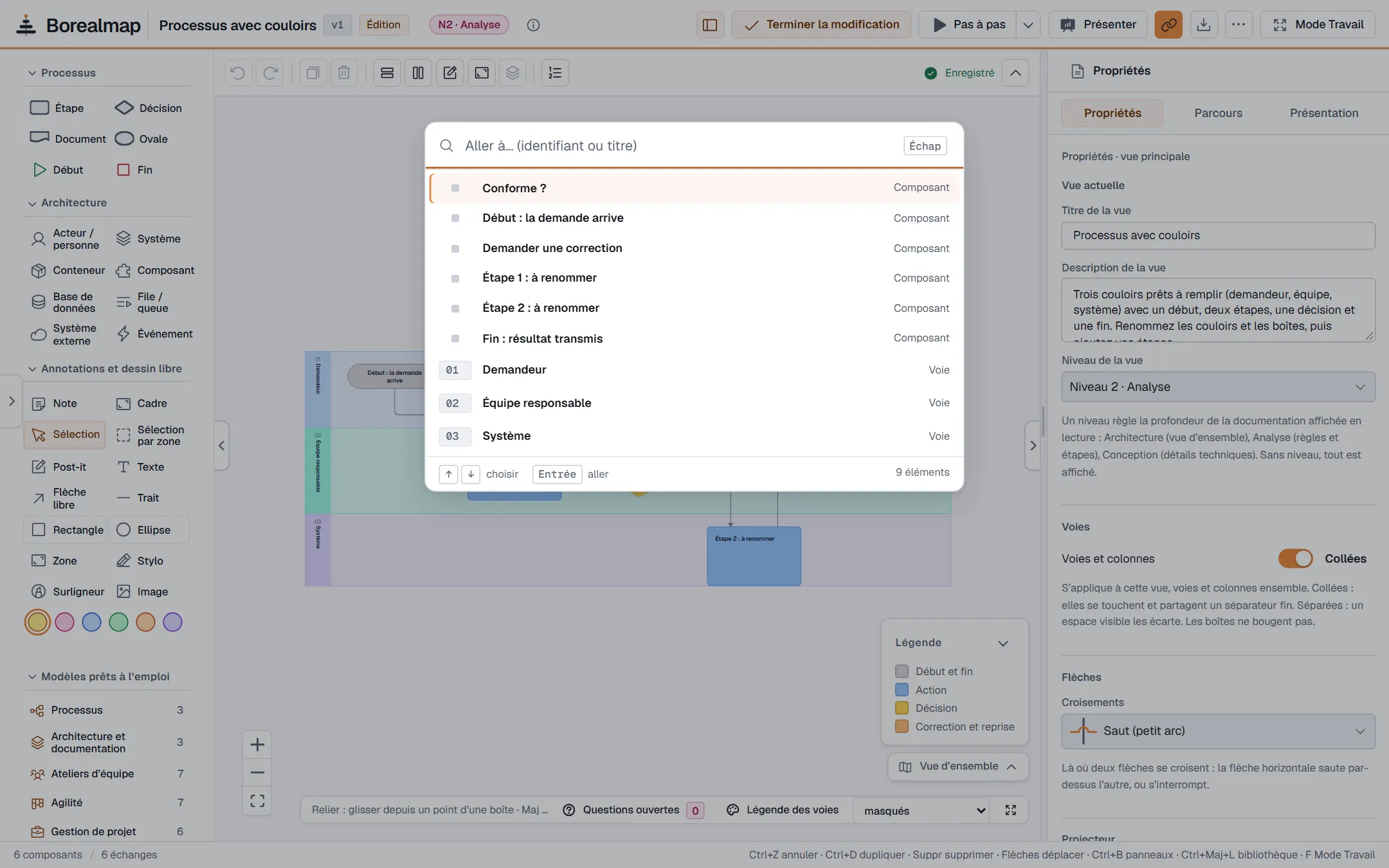
- Pour aller à une boîte précise, appuyez sur Ctrl+G (⌘G sur Mac).
- Dans « Aller à… », tapez un identifiant ou un titre.
- Choisissez avec ↑ et ↓. Appuyez sur Entrée.
- Pour voir le schéma en petit, cliquez « Vue d'ensemble ».
Bon à savoir
- La recherche porte sur la vue ouverte seulement.
- Elle trouve aussi les cadres, notes, questions ouvertes et échanges.
- Échap vide le champ de recherche.
- Dans une vue détaillée, « Retour » ramène à la vue parent.
- Avec 2 niveaux ou plus, le badge de niveau (« N2 · Analyse ») a une flèche. Cliquez-le : l'info-bulle dit « Changer de niveau ».
- « Vue d'ensemble » est une mini-carte de la vue ouverte.
Si ça ne marche pas
- « Aucun résultat pour … dans cette vue. » : le mot est peut-être dans une autre vue.
- Ctrl+K ne fait rien : vous êtes en mode Édition. Utilisez Ctrl+G.
Voir aussi
- Comment lire un parcours pas à pas
- Raccourcis clavier
- Comment noter une question ouverte