À quoi ça sert : Les post-its du mur deviennent un vrai schéma. Des boîtes, des flèches et des couloirs. Le mur ne change pas.
Avant de commencer : Passez en mode Édition. Ouvrez la vue qui porte les post-its. Pour essayer, ouvrez le modèle « Exemple : atelier demande de permis ». Pour animer un atelier, partez du modèle « Atelier de cartographie (séance animée) ». Les deux sont fictifs.
Étapes
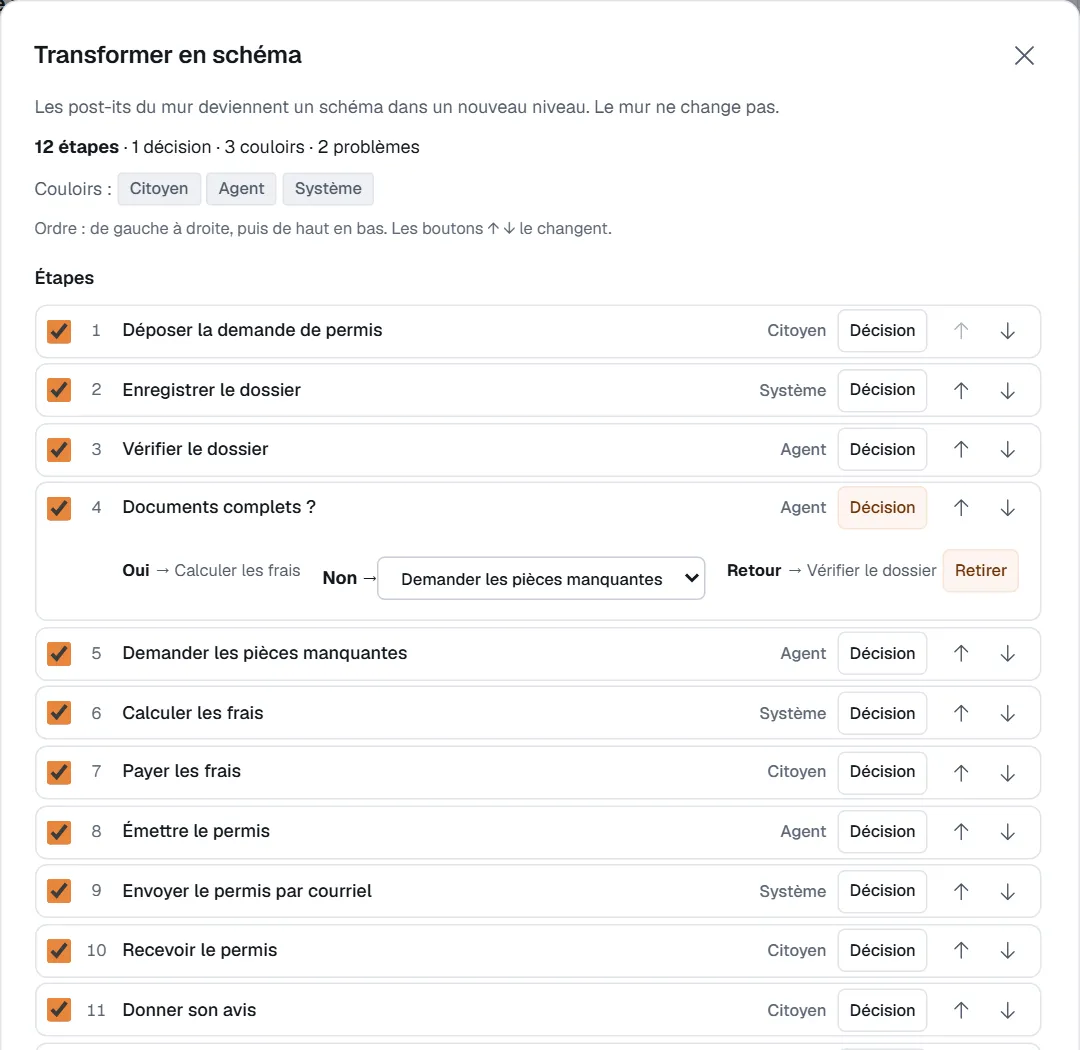
- Au besoin, sélectionnez les post-its voulus. Sans sélection, tous ceux de la vue sont repris.
- Cliquez « Plus d'actions », puis « Transformer en schéma ». Un aperçu s'ouvre.
- Cochez ou décochez les étapes. Les boutons ↑ et ↓ changent l'ordre.
- Cliquez « Décision » sur une étape pour l'afficher en losange.
- Sous une décision, choisissez où va « Non ».
- Cliquez « Créer le schéma ». Le schéma s'ouvre dans un nouveau niveau.
Rien n'est créé avant « Créer le schéma ». « Annuler » ferme l'aperçu. Ctrl + Z rend le mur.
Comment le mur est lu
- Un cadre devient un couloir (une voie). Sans cadre, chaque rangée de post-its est un couloir.
- Un post-it qui finit par « ? » devient une décision.
- Un post-it posé juste sous une décision devient le chemin « Non ».
- Un post-it rose devient un problème. Il est collé à l'étape la plus proche, en note rouge.
- Les problèmes les plus votés sont en premier.
- L'ordre suit les flèches que vous avez tracées. Sans flèche, il va de gauche à droite, puis de haut en bas.
- Les post-its des cadres « Idées » ou « Questions » restent sur le mur. Ils sont décochés.
Les sorties d'une décision
- « Oui » mène à l'étape suivante.
- « Non » mène à l'étape choisie dans l'aperçu.
- Sans choix, « Non » mène à une boîte en pointillés « À préciser ».
- Si la décision est la dernière étape, « Oui » mène aussi à une boîte « À préciser ».
- Si « Non » mène à une vraie étape sans autre flèche, une flèche « Retour » la relie à l'étape avant la décision. C'est la boucle de reprise.
- Le bouton « Retirer » à côté de « Retour » enlève cette flèche. « Remettre » la rétablit.
Bon à savoir
- Les post-its votés montrent leurs points dans l'aperçu.
- Relancer sur le même mur refait le même schéma. Vos retouches dessus sont perdues. L'aperçu le dit.
- L'image exportée montre aussi les badges de vote et de suite des post-its.
Si ça ne marche pas
- « Transformer en schéma » est introuvable : cherchez-le dans « Plus d'actions », en mode Édition.
- « Créer le schéma » est grisé : aucune étape n'est cochée.
- Une étape manque : elle est dans un cadre « Idées » ou « Questions ». Ouvrez « … restent sur le mur » et cochez-la.