À quoi ça sert : Animer un atelier en salle ou à distance. Un compte à rebours que tout le monde voit. Un vote par points sur les post-its. Puis une suite pour chaque post-it voté.
Avant de commencer : Passez en mode Édition. Posez les post-its de l'atelier sur le mur. Pour essayer, ouvrez le modèle « Exemple : atelier demande de permis ». Ses données sont fictives.
La minuterie
- Ouvrez « Projet et rituels », puis l'onglet « Gestion de l’atelier, minuterie et vote ». Il est dans le groupe « Animer un atelier ».
- Dans la carte « Minuterie », cliquez « 5 min », « 10 min » ou « 15 min ».
- Pour une autre durée, tapez les minutes dans « Autre durée ». Puis cliquez « Démarrer ». La durée va de 1 à 180 minutes.
- Le compte à rebours s'affiche en haut du schéma. Toute la salle le voit.
- Sur la minuterie, cliquez « Pause » (puis « Reprendre »), « 1 min » pour ajouter une minute, ou « Arrêter ».
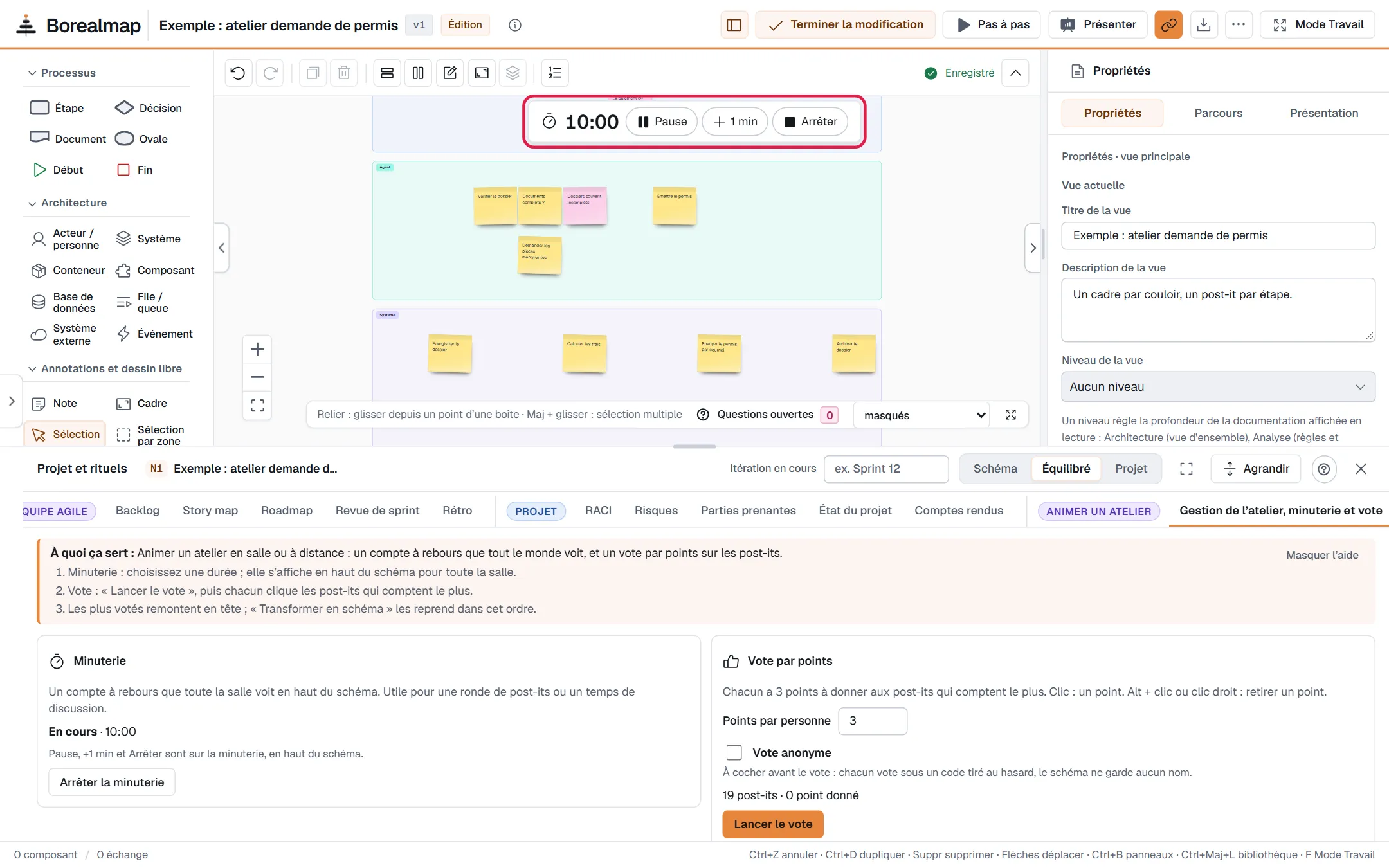
À zéro, la minuterie affiche « Temps écoulé ». Elle ne fait aucun bruit.
Le vote par points
- Dans la carte « Vote par points », réglez « Points par personne ». Chacun en a 3 au départ. Pour un vote anonyme, cochez « Vote anonyme » avant le premier point. Chacun vote alors sous un code tiré au hasard. L'écran ne montre que les totaux. Le schéma ne garde aucun nom.
- Cliquez « Lancer le vote ».
- Cliquez un post-it : il reçoit un point.
- Pour retirer un point, faites Alt + clic ou un clic droit sur le post-it.
- Suivez les points qui restent et la liste « Plus votés ».
- Cliquez « Terminer » quand tout le monde a voté.
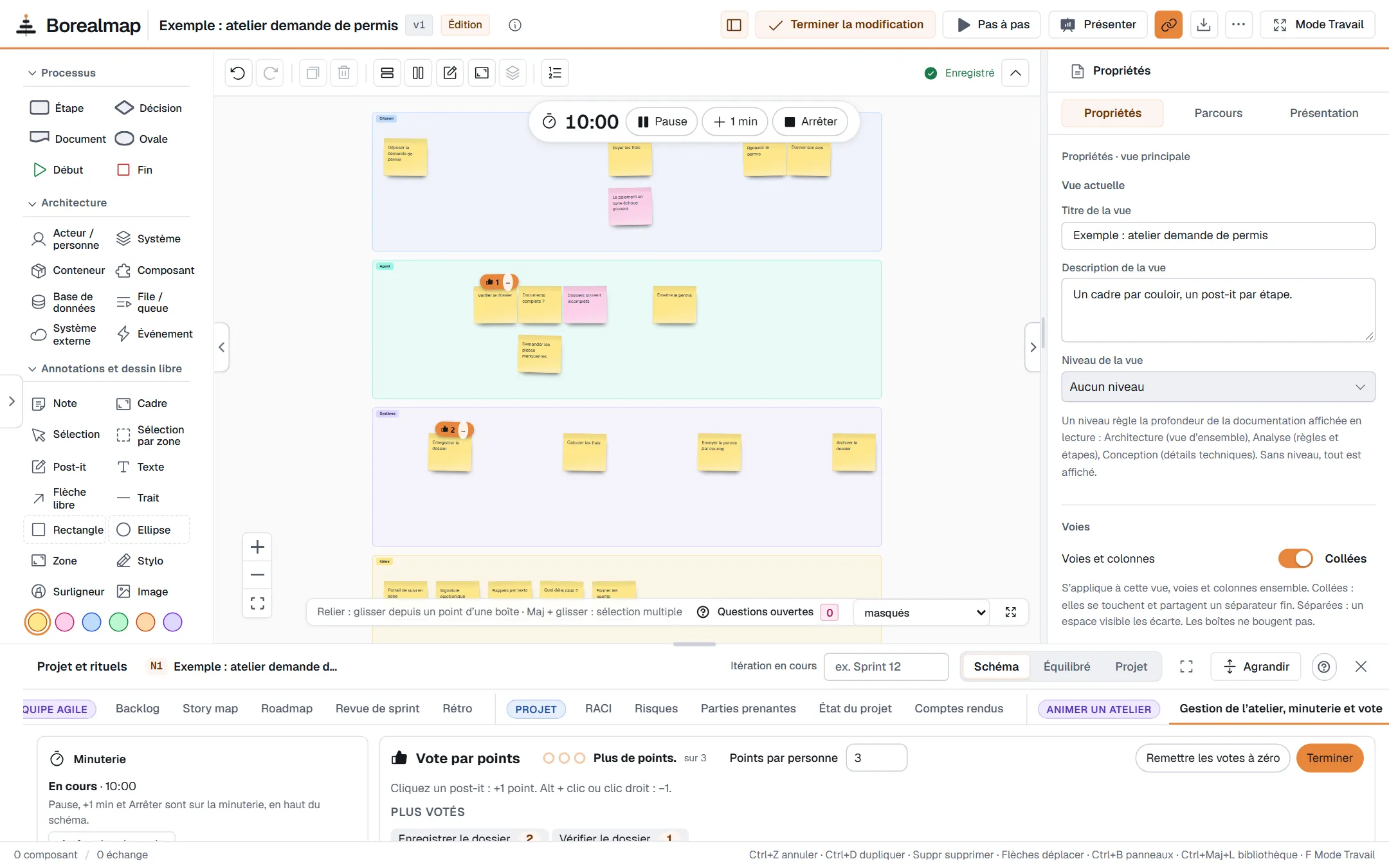
Pendant le vote, le panneau devient une bande. Le mur reste en vue. La minuterie reste en haut du schéma.
Pour recommencer, cliquez « Remettre les votes à zéro ». Cliquez une seconde fois sur « Confirmer : tout remettre à zéro ? ».
Décider la suite
Après « Terminer », la liste « Décider la suite » s'ouvre. Les post-its les plus votés sont en haut. « Voir les … autres » montre le reste.
Pour chaque post-it, un clic sur un bouton :
- « Action » : une note d'action est créée près de l'étape. Donnez un « Responsable » et une « Échéance ».
- « Story » : une story en brouillon est créée dans l'onglet « Backlog ».
- « Risque » et « Problème » : une entrée est créée dans l'onglet « Risques ».
- « Question » : une question ouverte est posée sur l'étape la plus proche. Sans étape, elle attend dans les questions de l'atelier.
- « Écarté » : rien n'est créé. Vous pouvez écrire la « Raison ».
Le post-it montre alors un badge. Exemples : « → Action · Agent · 30 oct. », « → Story », « Écarté ».
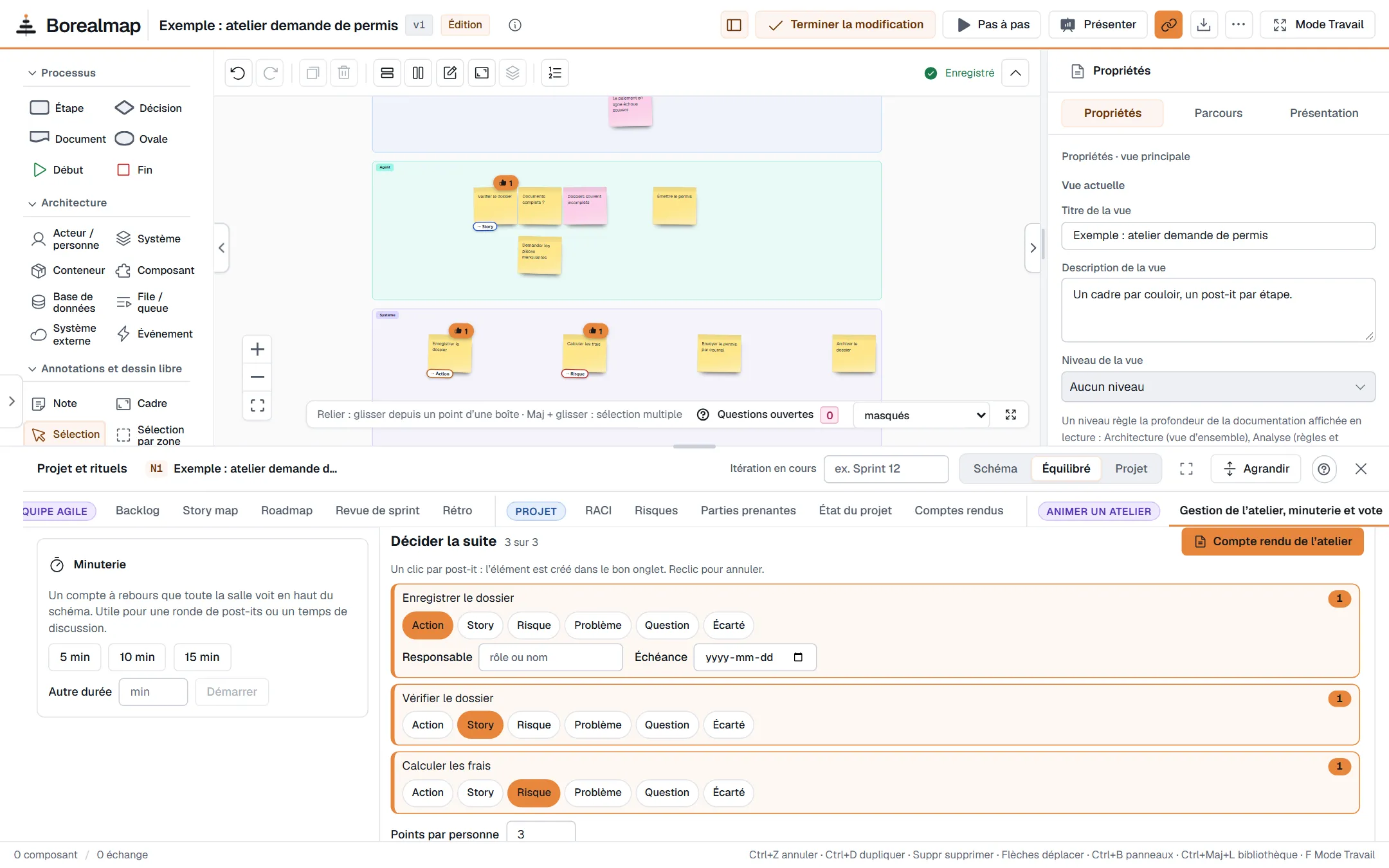
Vous changez d'avis ? Cliquez encore le même bouton pour retirer la suite. Ou cliquez un autre bouton.
Le compte rendu de l'atelier
Cliquez « Compte rendu de l'atelier ». Un brouillon s'ouvre dans « Comptes rendus ». Il reprend les résultats du vote, les décisions et les actions. Complétez-le à la main.
Bon à savoir
- Quitter l'onglet « Gestion de l’atelier, minuterie et vote » termine le vote. Les points restent.
- Les post-its gardent leur badge même si vous remettez les votes à zéro.
- « Vote anonyme » se verrouille dès le premier point. Pour changer ce choix, remettez les votes à zéro. Un nouveau vote anonyme tire alors de nouveaux codes.
- En vote anonyme, une personne qui vote depuis deux appareils a deux fois ses points. Les codes sont liés au navigateur, pas au compte.
- Une personne sans droit d'édition voit la minuterie et les badges. Elle ne peut ni les lancer ni les changer.
Si ça ne marche pas
- « Lancer le vote » est grisé : la vue n'a aucun post-it.
- Vous voyez « Seuls les éditeurs peuvent la démarrer. » : demandez l'accès en édition.
- L'élément créé est resté après un changement de suite : il avait été modifié depuis. Un message le dit. Retirez-le à la main.