À quoi ça sert : Un backlog est la liste de ce qui reste à faire. Cette page le crée à partir des post-its de votre atelier.
Avant de commencer : Passez en mode Édition. Posez des post-its dans des cadres. Chaque cadre regroupe des idées proches.
Étapes
- Posez vos post-its dans les cadres. Utilisez le bouton « Post-it » ou la touche P.
- Ouvrez « Projet et rituels », puis l'onglet « Backlog ».
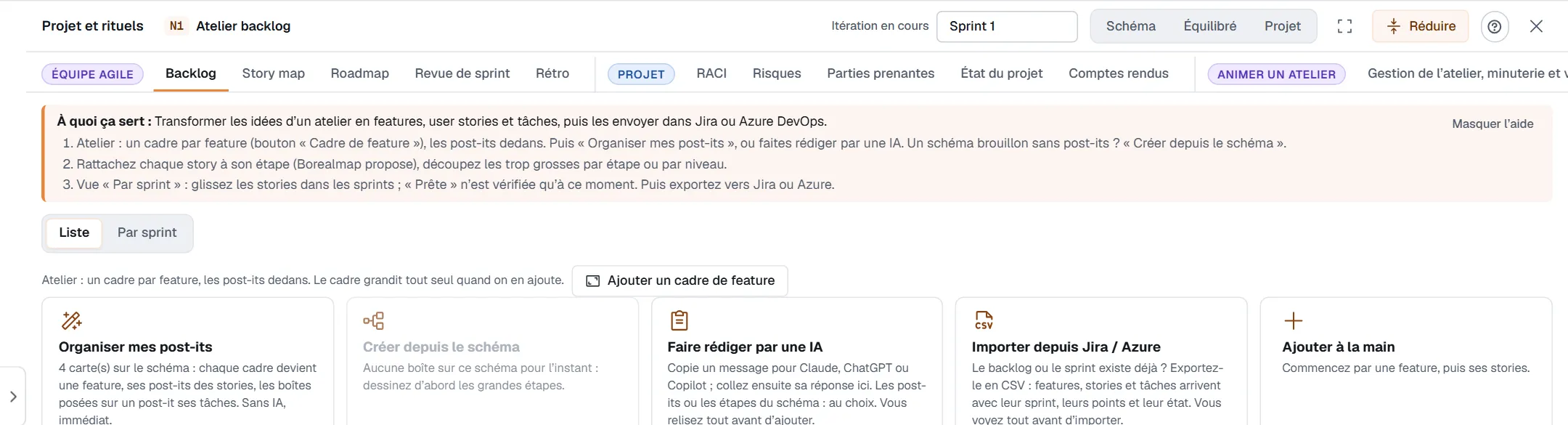
- Cliquez la carte « Organiser mes post-its ».
- Lisez le message. Avec le modèle « Atelier backlog », c'est : « 4 feature(s) et 4 story(s) créées à partir des cadres du tableau. »
- Relisez chaque ligne et complétez-la.
Ce qui est créé
- Chaque cadre devient une feature. Une feature est un grand bloc de fonctions.
- Chaque post-it devient une story. Une story est un besoin, écrit en une phrase.
- La première ligne du post-it devient le titre. Le reste devient la description.
- Un post-it hors cadre va dans la feature « À classer ».
Bon à savoir
- Les votes des post-its servent à trier les stories.
- Le backlog garde déjà des éléments ? Utilisez « Ajouter depuis le tableau », puis « Organiser les nouveaux post-its (sans IA) ».
- Seuls les post-its pas encore utilisés sont ajoutés. Rien n'est doublé.
- Pour ajouter une feature à la main, cliquez « Feature ».
- Chaque feature créée reçoit une barre sur la « Roadmap », avec des dates à ajuster. Les stories restent sans sprint.
- Pas de post-its, mais un schéma brouillon avec des voies et des boîtes ? Utilisez la carte « Créer depuis le schéma ».
Si ça ne marche pas
- La carte est grisée : aucun post-it sur le schéma. Posez-en d'abord.
- « Toutes les cartes du tableau sont déjà dans le backlog » : il n'y a rien de nouveau à ajouter.