À quoi ça sert : entrer dans Borealmap avec votre compte.
Avant de commencer : votre organisation doit vous avoir invité. Sans invitation, vous n'avez pas de licence.
Étapes
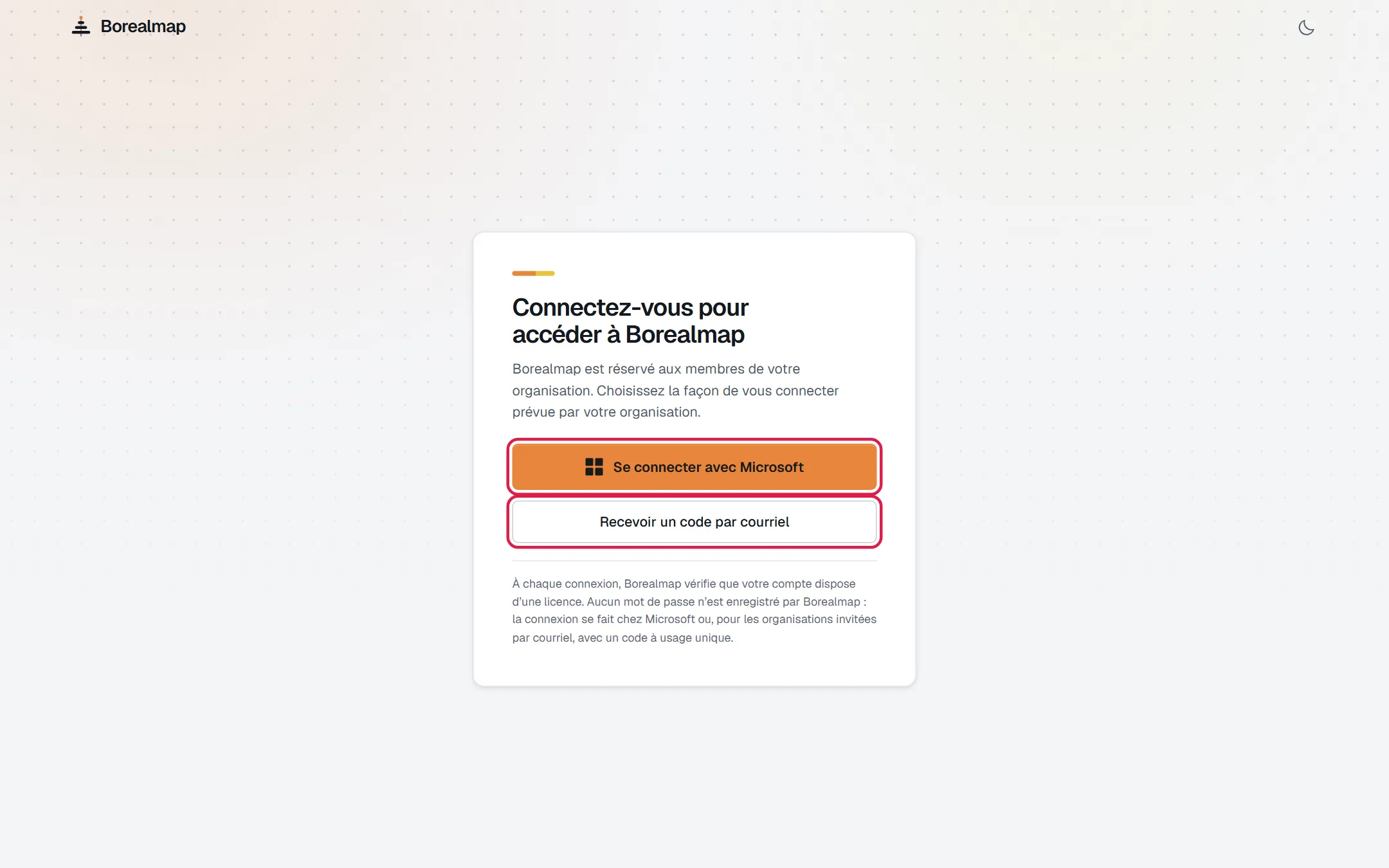
- Ouvrez l'adresse de Borealmap. L'écran « Connectez-vous pour accéder à Borealmap » s'affiche.
- Cliquez « Recevoir un code par courriel ».
- Tapez votre adresse dans « Adresse courriel ».
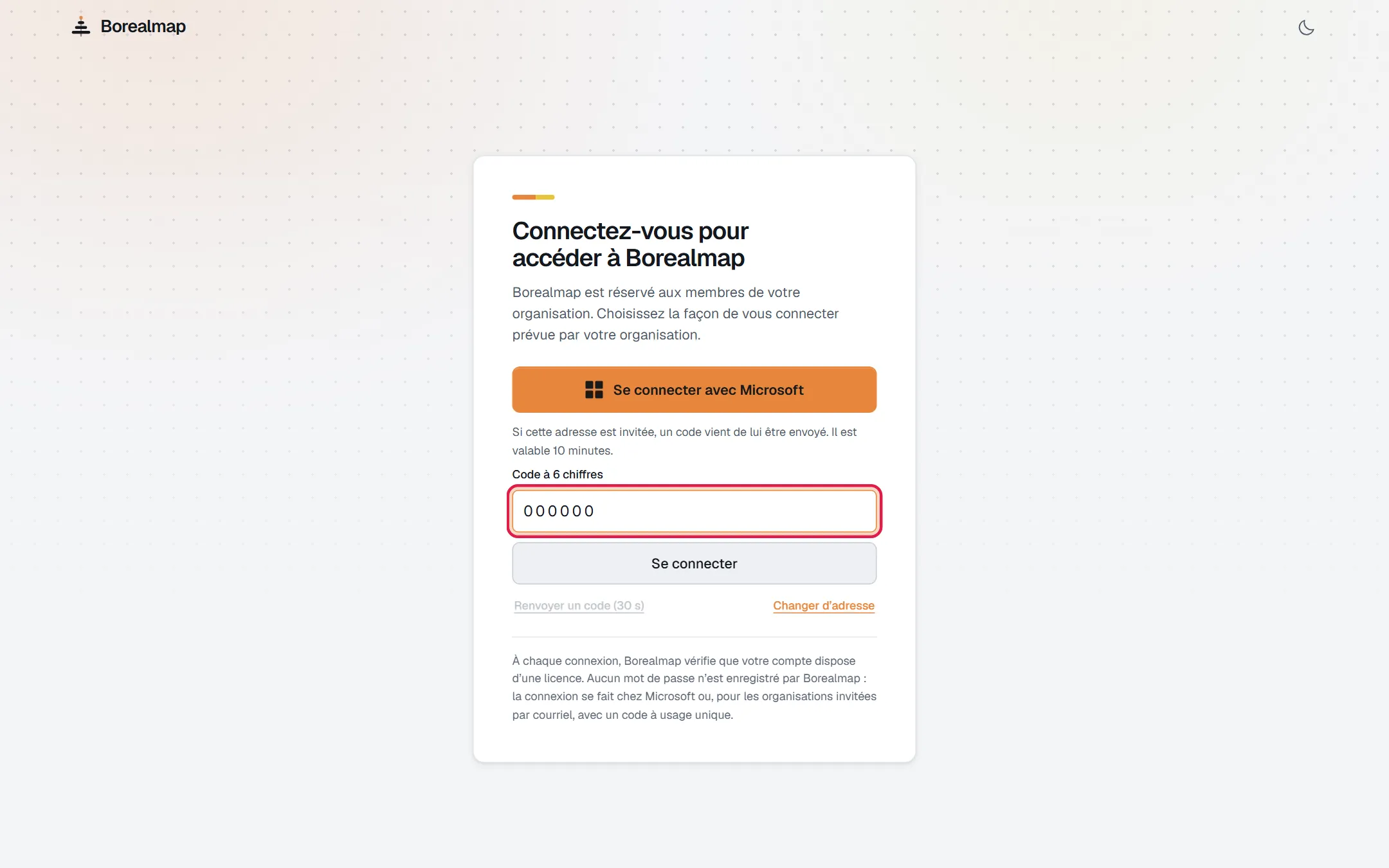
- Cliquez « Recevoir un code ». Le courriel arrive en quelques instants. Borealmap écrit : « Si cette adresse est invitée, un code vient de lui être envoyé. »
- Tapez le code dans « Code à 6 chiffres ». Les espaces et les tirets sont permis.
- Cliquez « Se connecter ».
Quelle option choisir ?
Choisissez « Recevoir un code par courriel ». Le bouton « Se connecter avec Microsoft » reste visible. Utilisez-le seulement si votre organisation utilise Microsoft 365.
Bon à savoir
- La touche Entrée envoie chaque formulaire.
- Le code est valable 10 minutes.
- « Renvoyer un code » demande un nouveau code. Attendez le petit compte à rebours.
- « Changer d'adresse » permet de corriger votre courriel.
Si ça ne marche pas
- « Code incorrect ou expiré. Demandez-en un nouveau. » : cliquez « Renvoyer un code ».
- « Trop de tentatives. Réessayez dans quelques minutes. » : attendez, puis recommencez.
- « Accès non accordé » : ce compte n'a pas de licence. Choisissez un autre compte ou écrivez à l'administrateur de votre organisation.
Voir aussi
- Comment comprendre Borealmap en 2 minutes
- Comment utiliser l'accueil
- Questions fréquentes