À quoi ça sert : Votre assistant IA lit vos schémas Borealmap. Il peut aussi vous faire des propositions, que vous relisez. Il se connecte par une adresse. Rien à installer.
Avant de commencer : Votre administrateur doit avoir activé « Accès IA (MCP hébergé) ». Il vous faut un assistant IA qui accepte un connecteur personnalisé, comme Claude.
Étapes
- Ouvrez « Connecter une IA », dans le menu « … » ou dans la « Bibliothèque ».
- Sous « Adresse à donner à votre IA », cliquez « Copier ».
- Dans votre IA, ajoutez un connecteur personnalisé avec cette adresse. Dans Claude (claude.ai) : « Paramètres », « Connecteurs », « Ajouter un connecteur personnalisé ». Collez l'adresse, ajoutez le connecteur, puis cliquez « Connecter ».
- Une page Borealmap s'ouvre. Connectez-vous, avec Microsoft ou avec un code par courriel.
- Cochez les schémas à montrer à l'IA.
- Si votre administrateur le permet, choisissez « Lecture seulement » ou « Lecture et propositions ».
- Cliquez « Autoriser ».
- Revenez dans votre IA. Demandez par exemple : « Liste mes schémas Borealmap. »
La connexion apparaît alors sous « Vos connexions IA ».
Ce que l'IA voit et fait
- Elle voit seulement les schémas que vous avez cochés.
- Vos droits s'appliquent. Un schéma que vous ne pouvez pas lire reste « introuvable » pour elle.
- Un schéma marqué « Donnée sensible » reste réservé à son secteur.
- Elle lit les vues, les parcours, les questions ouvertes, le backlog et le tableau d'atelier.
- Elle ne modifie jamais un schéma existant.
- Elle connaît ce guide. Demandez-lui : « Comment importer un backlog Jira dans Borealmap ? ».
- Chaque appel est inscrit au « Journal » de l'organisation. Le contenu des schémas n'y est pas.
Ce que l'IA peut proposer
Seulement si vous avez choisi « Lecture et propositions ». Vous relisez tout. Rien ne change sans votre accord.
- Des valeurs pour des champs vides. Elles arrivent dans « Suggestions de l'IA à relire ».
- Des réponses aux questions ouvertes. Elles arrivent au même endroit.
- Un backlog. Ouvrez « Projet et rituels », « Backlog », puis « Importer la proposition ».
- L'état de vos stories dans Azure DevOps ou Jira. Ouvrez « Projet et rituels », « Backlog », puis « Mettre à jour l'état ».
Pour proposer, vous devez pouvoir modifier le schéma. Sinon l'IA reçoit un refus. Il y a une seule proposition en attente par schéma. La plus récente remplace l'ancienne. Avec « Lecture seulement », l'IA ne peut rien proposer.
Ce que l'IA peut dessiner
Seulement si vous avez choisi « Lecture, propositions et brouillons ». Elle crée de NOUVEAUX brouillons. Elle ne touche pas à vos schémas existants.
- Demandez-lui de dessiner un processus.
- Ouvrez la bibliothèque. Repérez l'étiquette « Brouillon IA ».
- Ouvrez le brouillon. Relisez-le et corrigez-le.
- Cliquez « Valider le brouillon ».
Un brouillon est à vous seul. Il n'est pas partagé tant que vous ne l'avez pas validé. Après la validation, l'IA ne peut plus l'écrire. Vous pouvez avoir 20 brouillons ouverts au plus. Validez-en pour faire de la place.
Retirer l'accès
- Ouvrez « Connecter une IA ».
- Sous « Vos connexions IA », cliquez « Révoquer » sur la ligne. Ou cliquez « Tout révoquer ».
- Confirmez. L'IA doit se reconnecter pour lire de nouveau.
Bon à savoir
- Le fournisseur de votre IA reçoit ce que l'IA lit. Ses conditions s'appliquent.
- Votre administrateur peut n'accepter que les IA qu'il a ajoutées. La fenêtre affiche alors : « Votre organisation n'accepte que les IA ajoutées par l'administrateur. »
- Une autre méthode existe pour les essais : le connecteur local. Voir plus bas.
Si ça ne marche pas
- « Votre administrateur peut activer l'accès IA par adresse » : l'accès n'est pas activé. Demandez-le à votre administrateur.
- « Application non autorisée » : votre organisation n'accepte que les IA ajoutées par l'administrateur. Demandez-lui d'ajouter la vôtre.
- L'IA ne trouve aucun schéma : vous n'en avez coché aucun. Retirez la connexion, puis reconnectez-vous.
- L'IA demande de se reconnecter : la connexion a expiré ou a été révoquée. Reconnectez-vous.
Autre méthode : le connecteur local (essais)
Le connecteur local est un petit programme sur votre ordinateur. L'IA lit vos schémas dans un dossier. Il faut Chrome ou Edge, et Node.js (version 20 ou plus).
- Ouvrez « Connecter une IA ». Dépliez « Autre méthode (connecteur local, pour les essais) ».
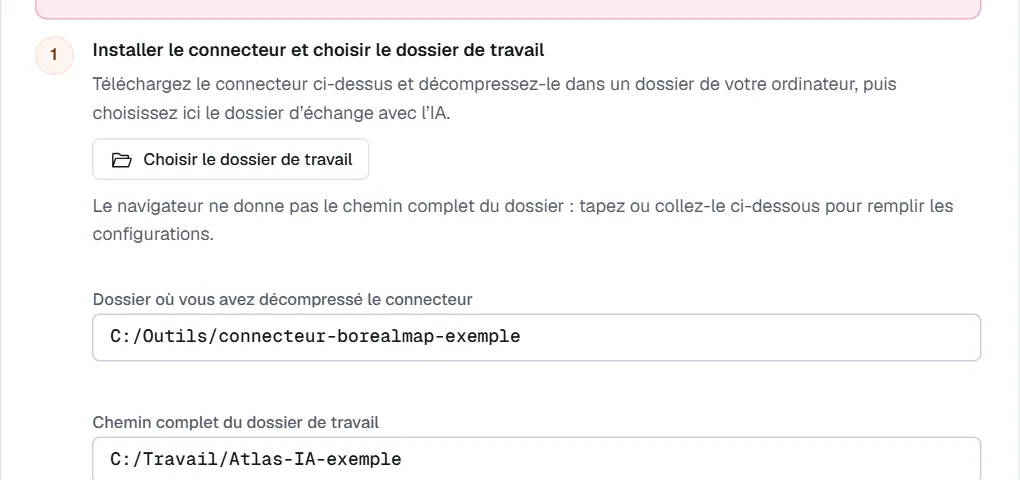
- Dans la « Bibliothèque », bloc « Dossier de travail (IA) », cliquez « Choisir un dossier ». Prenez un dossier vide.
- Cochez les schémas à montrer à l'IA.
- Téléchargez le connecteur pour votre système. Décompressez le fichier.
- Tapez les deux chemins demandés : « Dossier où vous avez décompressé le connecteur » et « Chemin complet du dossier de travail ».
- Choisissez votre assistant. Cliquez « Copier la configuration ». Collez-la dans le fichier que la fenêtre indique. Redémarrez l'assistant.
Avec cette méthode, l'IA peut aussi déposer des brouillons et des suggestions dans le dossier. Vous les relisez avant d'enregistrer. Pour un schéma montré à l'extérieur, utilisez l'option « --audience demo ».