À quoi ça sert : modifier un schéma à plusieurs, en même temps.
Avant de commencer : vous devez pouvoir modifier le schéma. Il faut aussi être connecté. Vos collègues doivent avoir accès au schéma (voyez « Comment partager un schéma »).
Étapes
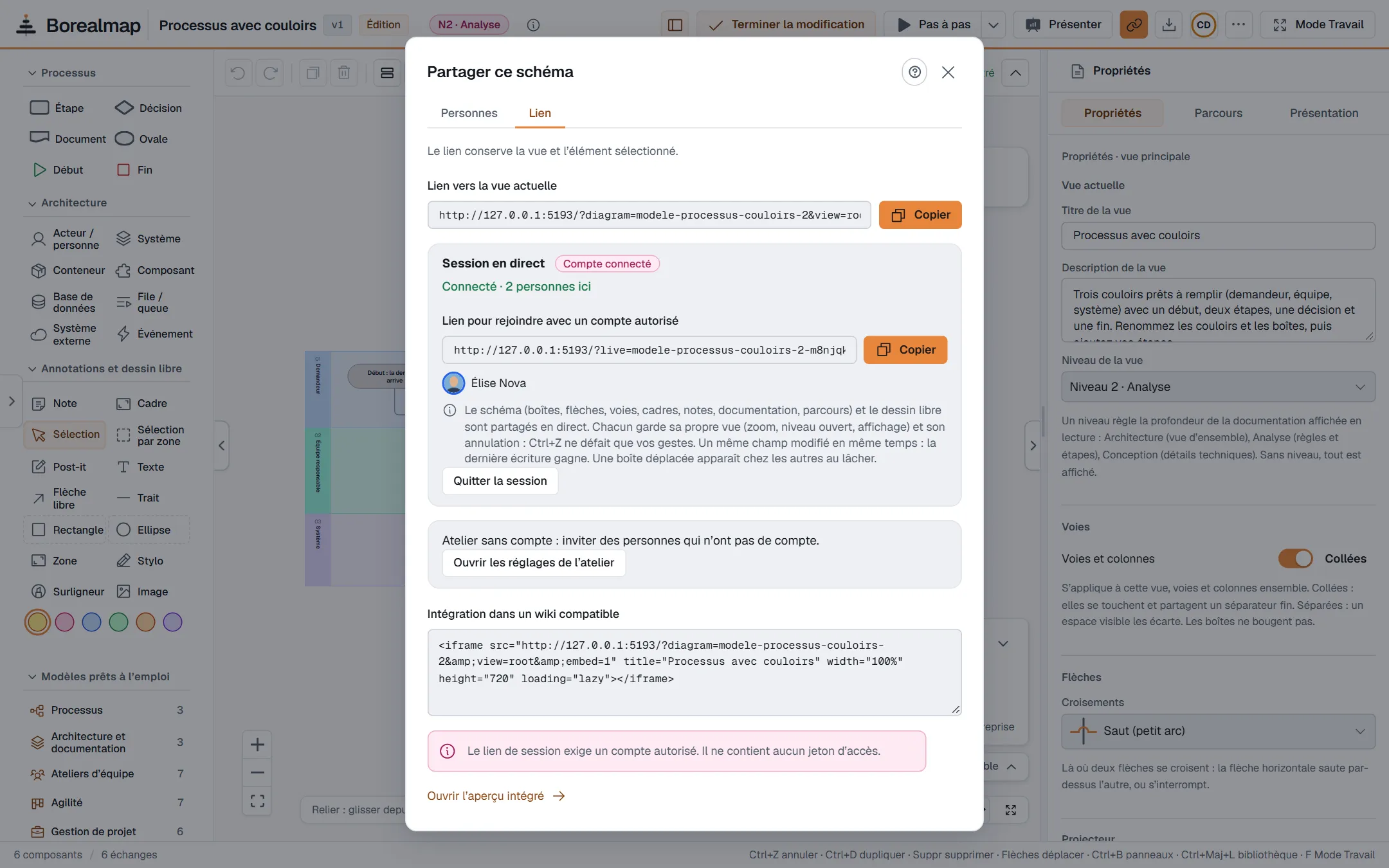
- Cliquez « Partager » dans la barre du haut. Ouvrez l'onglet « Lien ».
- Cliquez « Démarrer une session en direct ».
- Le badge « Compte connecté » s'affiche. Le texte « Connecté · 1 personne ici » confirme la session.
- Sous « Lien pour rejoindre avec un compte autorisé », cliquez « Copier ». Envoyez le lien à vos collègues.
- Vos collègues ouvrent le lien. Ils doivent être connectés. Le texte « Connexion à la session… » s'affiche un instant.
- Regardez la liste « Participants à la session ». Elle montre qui est là. Le texte passe à « Connecté · 2 personnes ici ».
- Pour terminer, cliquez « Quitter la session ».
Bon à savoir
- Il n'y a pas de bouton « Rejoindre ». On rejoint par le lien.
- Seules les personnes qui ont accès au schéma peuvent rejoindre. Un lecteur suit la session sans modifier.
- Le bouton n'existe pas en lecture seule.
- Chacun garde sa vue et son annulation. Ctrl+Z défait seulement vos gestes.
- Si deux personnes changent le même champ, la dernière écriture gagne.
- Les changements sont aussi enregistrés sur le serveur. Ils restent si vous partez avant les autres.
Si ça ne marche pas
- « Compte requis » : cliquez « Se connecter », puis recommencez.
- « Serveur local injoignable » : le service de session n'est pas démarré. Écrivez à votre administrateur.
- Sur un poste sans compte, le titre dit « prototype local ». La fenêtre « Votre nom pour la session » demande un « Nom affiché » (40 caractères au plus). Cliquez « Démarrer ». Il faut alors le serveur local de session.
- Le lien ne marche pas : cliquez « Réessayer » ou « Retour à l'accueil ».
Voir aussi
- Comment partager un schéma
- Comment utiliser les versions