À quoi ça sert : Une flèche entre deux systèmes peut dire ce qui circule. Vous notez le protocole, l'opération, le message et les erreurs possibles.
Avant de commencer : Passez en mode Édition. Cliquez « Modifier ».
Étapes
- Cliquez la flèche à décrire.
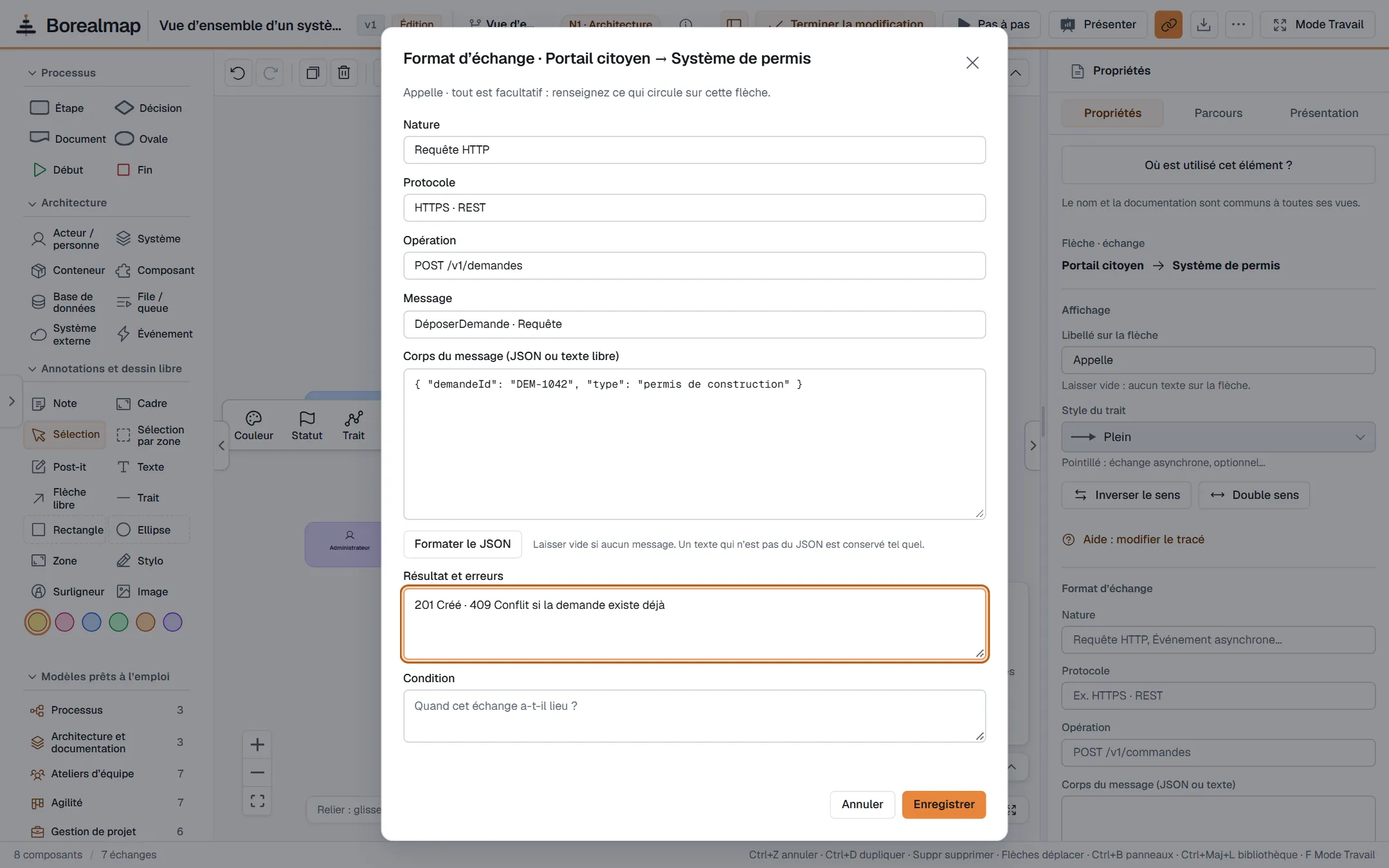
- Dans la barre flottante, cliquez « Format d'échange ». Un clic droit sur la flèche offre « Format d'échange… ».
- Dans « Nature », dites le genre d'échange. Exemple : « Requête HTTP ».
- Dans « Protocole », « Opération » et « Message », notez les détails. Exemple fictif d'opération : « POST /v1/demandes ».
- Dans « Corps du message (JSON ou texte libre) », collez un exemple du message.
- Dans « Résultat et erreurs », notez les réponses possibles.
- Cliquez « Enregistrer ». Le raccourci est Ctrl+Entrée (⌘+Entrée sur Mac).
Les mots à connaître
- Le protocole est la façon de communiquer. Exemple : « HTTPS · REST ».
- Le JSON est un format de texte pour des données. Borealmap l'indente avec « Formater le JSON ».
- « Condition » dit quand l'échange a lieu.
Bon à savoir
- Tout est facultatif. Remplissez seulement ce que vous savez.
- Les mêmes champs se trouvent dans « Propriétés », section « Format d'échange ».
- Un texte qui n'est pas du JSON est gardé tel quel.
- Les lecteurs voient le message en lecture seule. Le bouton « Copier » le copie.
Si ça ne marche pas
- « Enregistrer » est grisé : rien n'a changé.
- Le champ du message est en rouge : le JSON est invalide. Corrigez-le, ou gardez-le comme texte.
- « Échange indisponible » : la flèche n'est plus dans la vue.
- Pas de bouton « Format d'échange » : vous avez sélectionné une boîte. Sélectionnez une flèche.