À quoi ça sert : Une note de rituel garde la trace d'une réunion d'équipe. Vous pouvez l'attacher à une étape, la faire voter et la rendre action.
Avant de commencer : Passez en mode Édition. Posez d'abord une note : cliquez « Note » dans la palette. Un post-it n'a pas ces champs.
Étapes
- Sélectionnez la note sur le schéma. Elle est déjà choisie si vous venez de la poser.
- Ouvrez l'onglet « Propriétés ». Repérez la section de la note.
- Dans « Attachée à », choisissez une boîte de la liste. La note suivra cette boîte quand vous la déplacez.
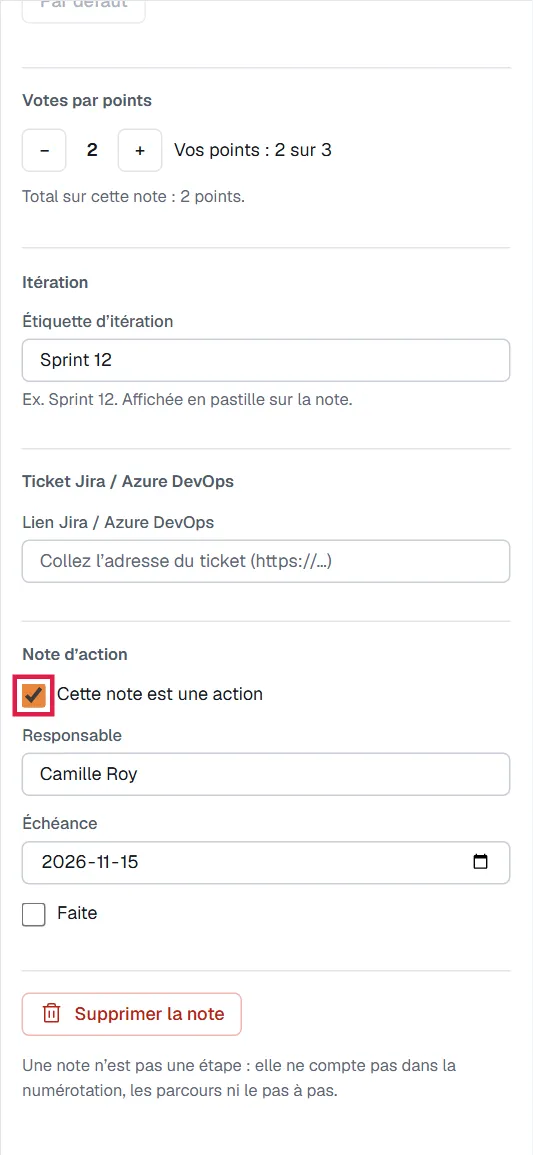
- Sous « Votes par points », cliquez + ou − pour donner ou retirer un point. Chaque personne a 3 points : vous lisez « Vos points : 0 sur 3 ».
- Dans « Étiquette d'itération », tapez le sprint. Exemple : « Sprint 12 ».
- Pour une action, cochez « Cette note est une action ». Remplissez « Responsable » et « Échéance ».
- Cochez « Faite » quand l'action est terminée.
Voir toutes les actions
- Cliquez dans le vide pour ne rien sélectionner.
- Ouvrez la section « Notes : rituels d'équipe ».
- Sous « ACTIONS », cliquez « Exporter les actions (CSV) » pour les partager. Le bouton apparaît dès qu'une note est une action.
Bon à savoir
- Les votes et l'itération sont partagés avec tous les participants.
- « Remettre les votes à zéro » vide les votes de la vue pour tout le monde.
- Un lien Jira ou Azure DevOps est seulement un lien. Borealmap ne se synchronise pas avec eux.
- Un export CSV existe. Voir la page sur Jira et Azure DevOps.
Si ça ne marche pas
- Vous ne voyez pas ces sections : sélectionnez une note, pas une boîte ni un post-it.
- « Adresse non reconnue » : collez l'adresse https complète du ticket.