À quoi ça sert : suivre un processus une étape à la fois, sans rien modifier.
Avant de commencer : le schéma doit avoir un parcours avec au moins une étape.
Étapes
- Cliquez « Pas à pas » dans la barre du haut.
- S'il y a plusieurs parcours, la liste « Quel parcours lire pas à pas ? » s'ouvre. Cliquez un parcours. L'œil l'affiche sur le schéma sans lancer la lecture.
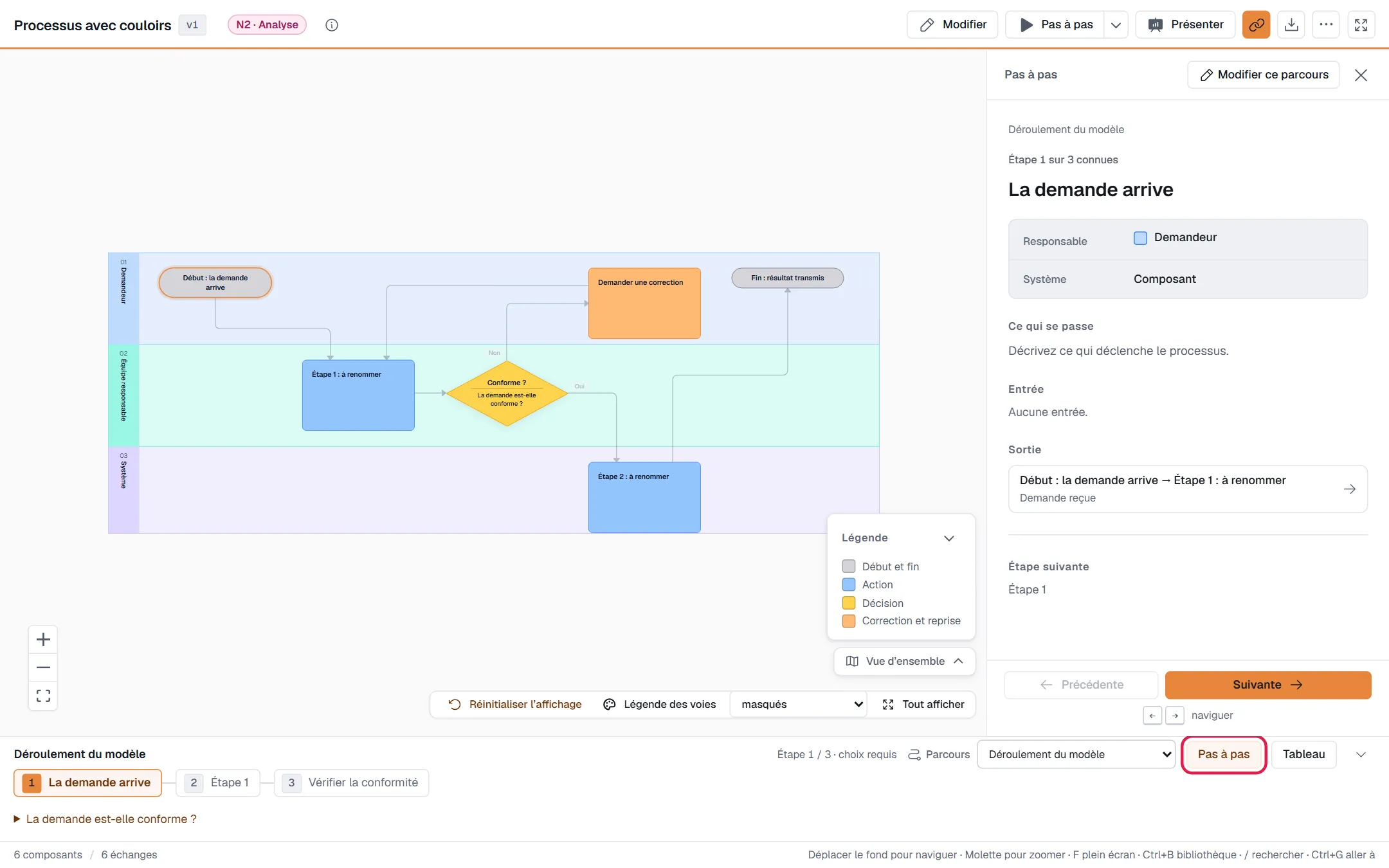
- Une barre s'ouvre en bas, avec le nom du parcours et ses étapes. Cliquez « Pas à pas » dans cette barre.
- Le panneau « Pas à pas » s'ouvre. Il indique « Étape 1 sur 3 », par exemple.
- Lisez « Responsable » et « Système ». « Pour qui / par qui » et « Durée / délai » s'ajoutent quand ils sont remplis.
- Cliquez « Suivante » pour avancer, « Précédente » pour reculer. Les flèches ← → font pareil.
- Aux embranchements, la barre du bas dit « Choisissez une issue pour continuer. » Cliquez une issue.
- Pour sortir, cliquez « Fermer le mode pas à pas » (la croix du panneau).
Modifier ou supprimer un parcours
- Cliquez la flèche à côté de « Pas à pas », dans la barre du haut.
- Cliquez le crayon « Modifier » à droite du parcours. Pendant la lecture, cliquez plutôt « Modifier ce parcours », en haut du panneau.
- L'onglet « Parcours » s'ouvre, en mode Édition, sur « Modifier le parcours ».
- Changez le nom, les étapes ou leur ordre. Tout s'enregistre tout seul.
- Pour retirer le parcours, cliquez « Supprimer ce parcours », puis confirmez. Les boîtes et les flèches restent en place.
En mode Édition, l'onglet « Parcours » liste aussi tous les parcours. Cliquez « Modifier » sur une ligne.
Bon à savoir
- Le menu « Parcours », dans la barre du bas, change de parcours.
- « Ce qui se passe » décrit l'étape. « Entrée » et « Sortie » montrent ce qui arrive et ce qui part.
- Le bouton « Pas à pas » du haut ouvre aussi le panneau « Documentation » avec « Simulation » et « Lecture auto ». C'est une autre façon de lire.
- Un sous-parcours s'ouvre avec « Ouvrir le sous-parcours ».
- Le pas à pas ne change jamais le schéma.
Si ça ne marche pas
- « Ce schéma n'a pas encore de parcours » : cliquez « Créer un parcours ». Ou ouvrez l'onglet « Parcours », en mode Édition.
- « Parcours à vérifier » : une cible a été supprimée. Corrigez le parcours.
- Le panneau montre « Choix requis » : cliquez une issue dans la barre du bas.
Voir aussi
- Comment lire le tableau des étapes
- Comment présenter un schéma