À quoi ça sert : Vous décidez qui a accès à Borealmap. Une licence est le droit d'accès d'une personne.
Avant de commencer : Soyez administrateur de l'organisation. Les onglets changent selon le mode de connexion : courriel ou Microsoft.
Ouvrir l'administration
- Cliquez le bouton « Compte : » avec votre nom.
- Cliquez « Administration ». Sur l'accueil, la section « Votre organisation » a aussi un bouton : « Inviter des collègues » (mode courriel) ou « Gérer les groupes et licences » (mode Microsoft).
- Choisissez un onglet. « Fermer » ou Échap quitte la console. Le premier onglet est « Membres invités » (mode courriel) ou « Groupes et licences » (mode Microsoft).
Mode courriel : inviter des gens
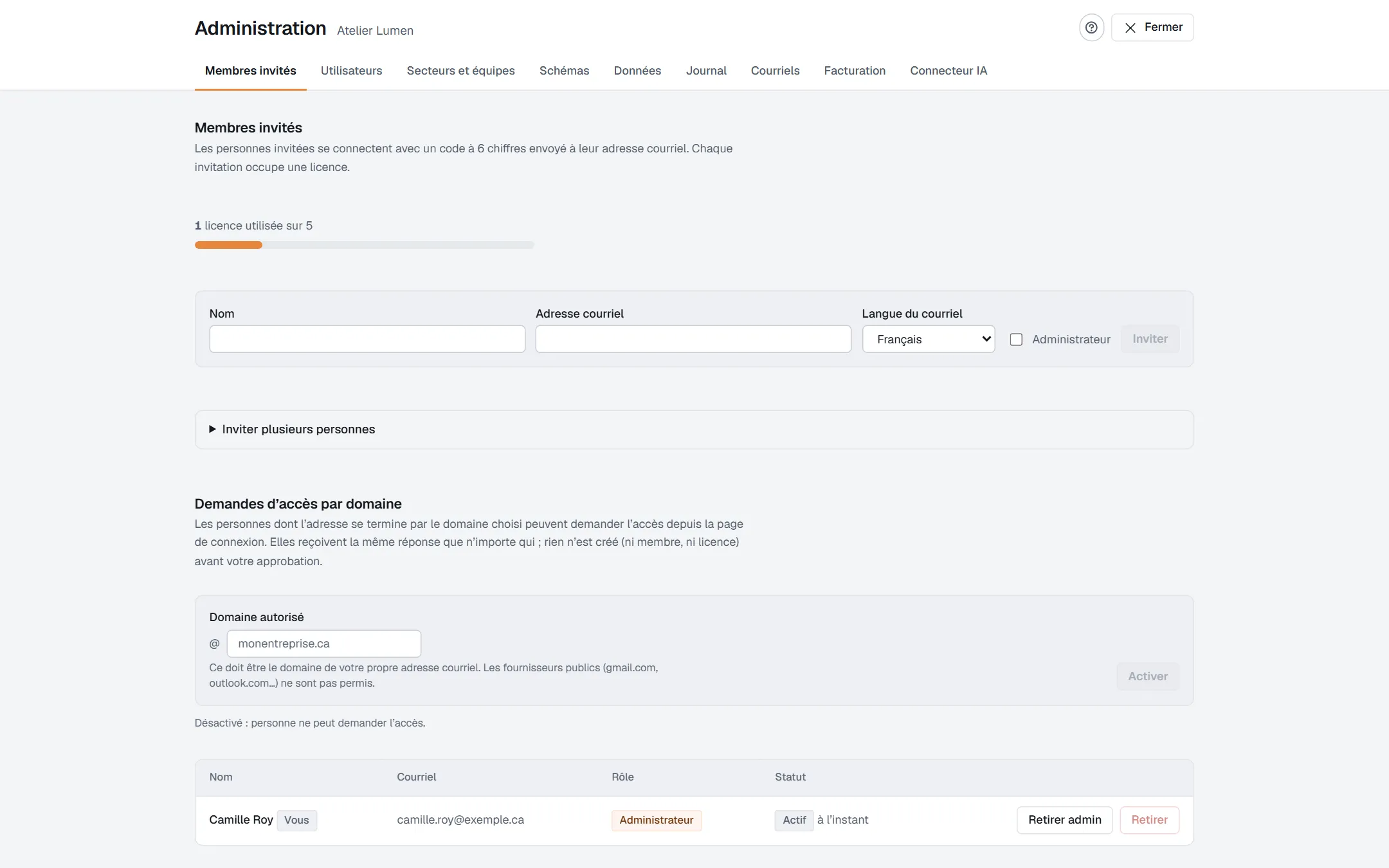
- Ouvrez l'onglet « Membres invités ».
- Remplissez « Nom » et « Adresse courriel ».
- Choisissez « Langue du courriel ». Cochez « Administrateur » au besoin.
- Cliquez « Inviter ». Chaque invitation prend une licence.
- Pour plusieurs personnes, ouvrez « Inviter plusieurs personnes ». Collez une personne par ligne, 200 au plus : « adresse » ou « nom;adresse ».
- Cliquez « Vérifier la liste ». Rien n'est envoyé. Puis « Envoyer N invitation(s) ».
Changer ou retirer quelqu'un
- « Rendre admin » ou « Retirer admin » change le rôle.
- « Renvoyer l'invitation » ou « Annuler l'invitation » agit sur un invité.
- « Retirer » puis « Retirer l'accès » libère la licence tout de suite.
Mode Microsoft
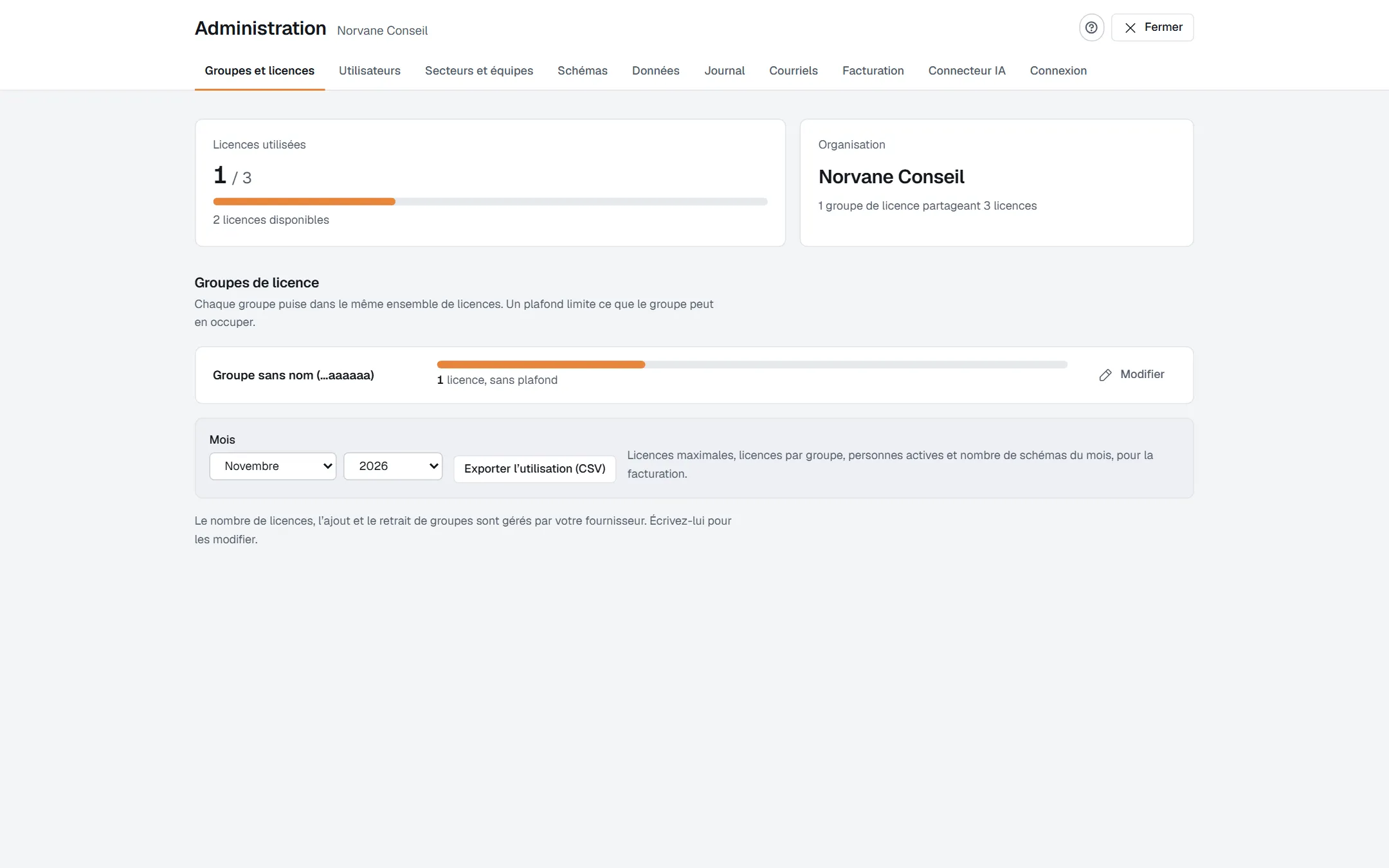
- L'onglet « Groupes et licences » montre « Licences utilisées ». Le bouton « Modifier » change le plafond d'un groupe.
- Vous ajoutez les gens chez votre fournisseur, pas dans Borealmap.
- Pour la facturation, choisissez le « Mois » et l'« Année ». Cliquez « Exporter l'utilisation (CSV) ». Les mois sont en français.
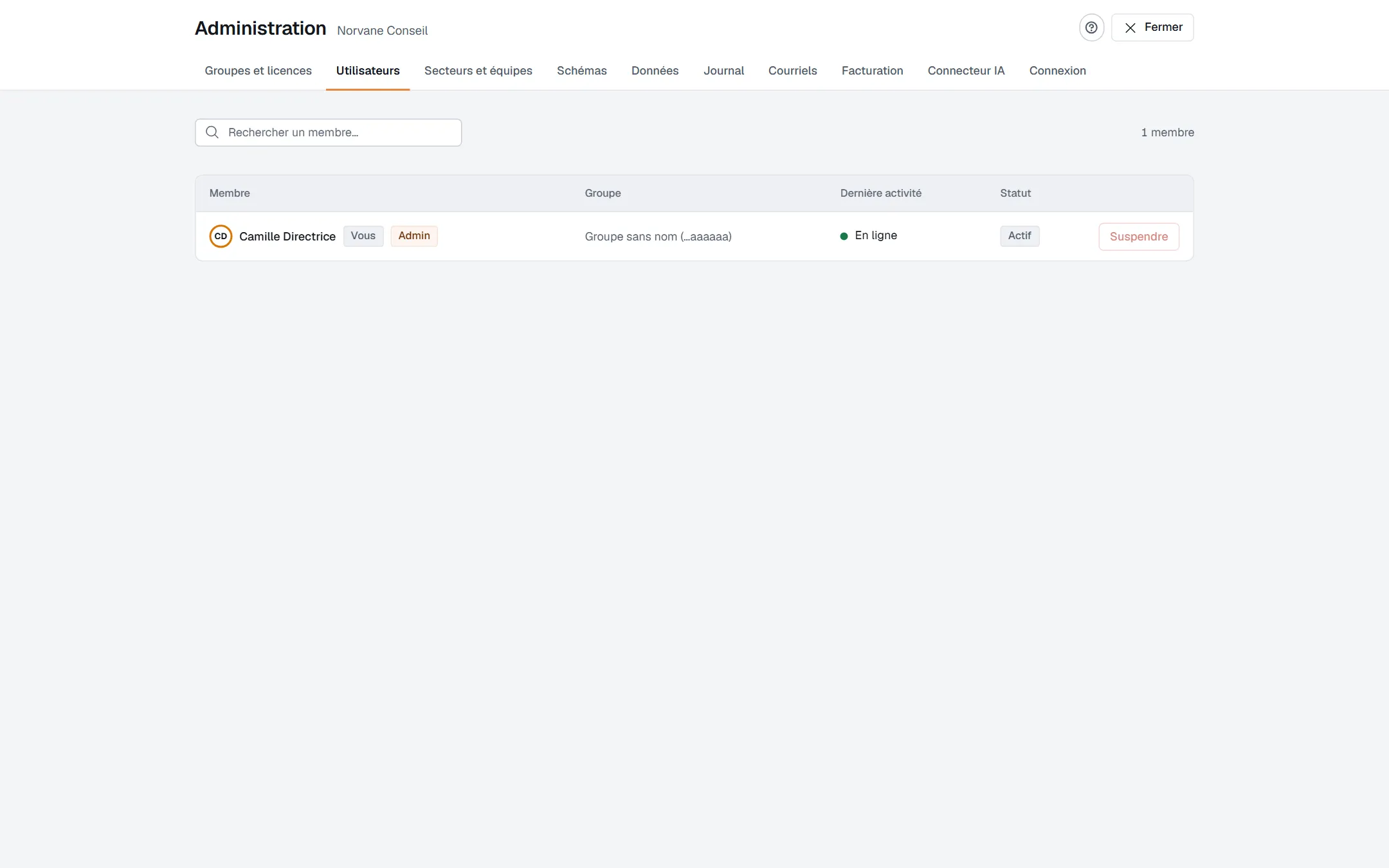
- L'onglet « Utilisateurs » liste les membres. Le champ « Rechercher un membre… » filtre la liste. « Suspendre » coupe l'accès, mais garde la licence. « Réactiver » le rétablit.
Bon à savoir
- Il reste toujours au moins un administrateur.
- Les schémas d'une personne retirée restent dans l'organisation.
Si ça ne marche pas
- « Toutes les licences sont attribuées » : retirez quelqu'un ou ajoutez des licences.
- « Adresse invalide » : corrigez l'adresse dans la liste.