À quoi ça sert : retrouver vos projets et en commencer de nouveaux.
Étapes
- Ouvrez l'accueil. Après la connexion, il s'affiche seul.
- Pour continuer votre travail, cliquez « Reprendre ». Le bouton montre le titre du dernier schéma. Il n'apparaît qu'après un premier schéma.
- Pour retrouver un projet, tapez dans « Rechercher un projet ». Le champ apparaît dès que vous avez un projet.
- Pour garder un projet sous la main, cliquez son étoile. Il apparaît sous « Favoris ».
- Pour commencer, descendez à la section « Commencer ». Choisissez une catégorie, par exemple « Processus ».
- Pour chercher un modèle, tapez dans « Rechercher un modèle ».
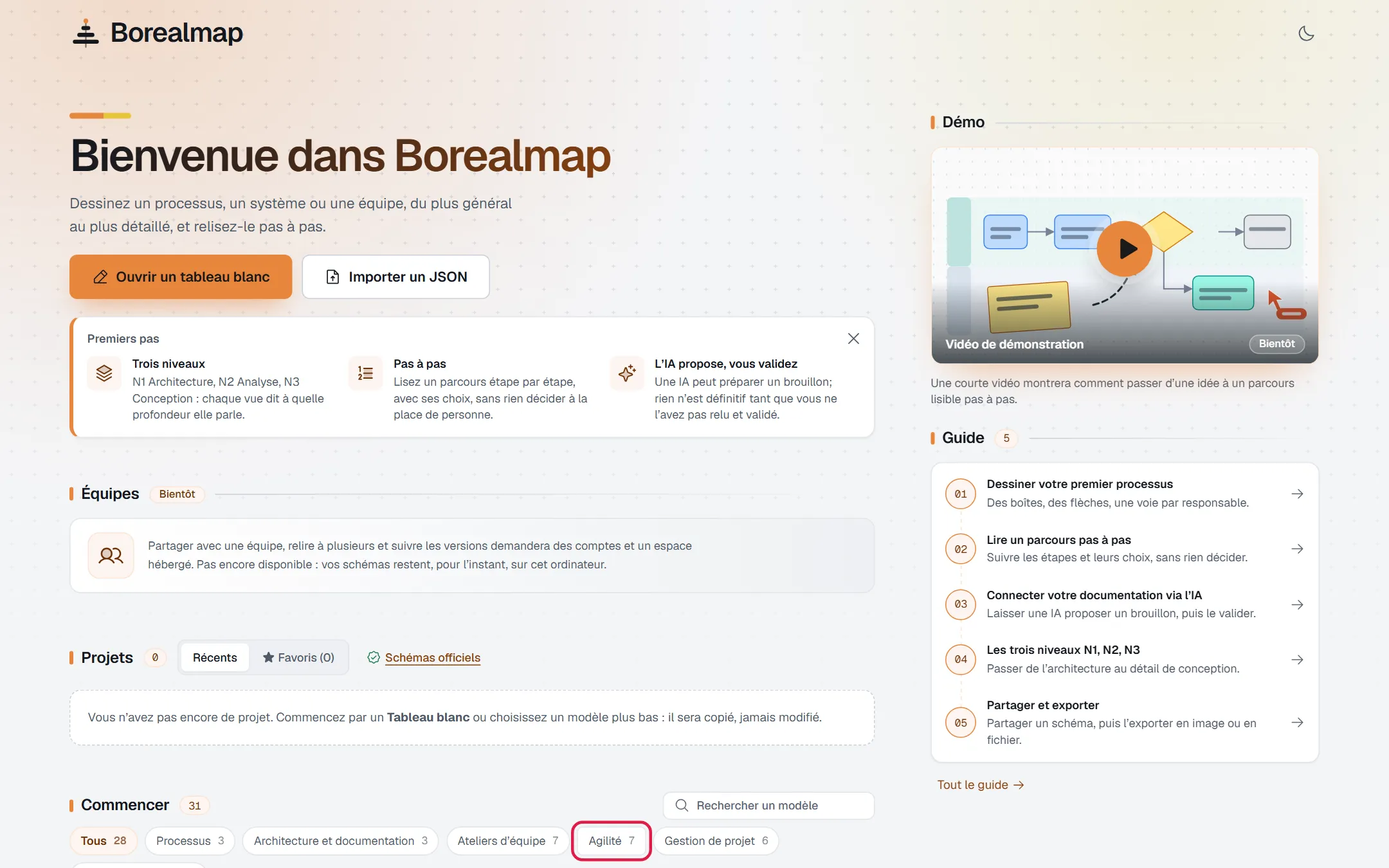
Où sont les choses
- « Projets » : vos schémas. Deux onglets : « Récents » et « Favoris ».
- « Commencer » : les modèles. Catégories : « Tous », « Processus », « Architecture et documentation », « Agilité », « Gestion de projet », « Exemples complets ».
- « Ouvrir un tableau blanc » : un schéma vide.
- « Importer un JSON » : ouvre un fichier Borealmap.
Bon à savoir
- Pour renommer un projet, utilisez « Renommer » sur sa carte.
- Vos favoris restent dans votre navigateur. Un autre navigateur ne les voit pas.
- « Masquer les premiers pas » cache le bloc d'aide. Il ne revient pas.
- Un modèle est copié, jamais modifié.
Si ça ne marche pas
- Pas de bouton pour créer ? Votre fenêtre fait moins de 900 pixels. Agrandissez-la.
- « Aucun projet ne correspond » : effacez la recherche.
Voir aussi
- Comment créer son premier schéma
- Comment se connecter
- Comment importer un schéma existant