À quoi ça sert : Le roadmap montre quand chaque feature sera livrée. Il part des sprints des stories du « Backlog ». Les stories sans sprint sont prévues avec la vélocité de l'équipe. Sans points, elles sont placées en esquisse : on voit la forme du plan dès l'atelier.
Avant de commencer : Passez en mode Édition. Ayez des features et des stories dans le « Backlog ». Un backlog créé dans Borealmap (depuis les post-its, depuis le schéma ou par une IA) a déjà son roadmap : chaque nouvelle feature a une barre, à ajuster. Pour un exemple, ouvrez le modèle « Roadmap ».
Régler le calendrier
- Ouvrez « Projet et rituels », puis l'onglet « Roadmap ».
- Donnez la date de début du premier sprint, dans « commence le ». Tant qu'elle manque, Borealmap écrit « à confirmer : cette semaine par défaut ».
- Choisissez la durée dans « Sprints de ».
- Entrez la « Vélocité » en points par sprint. Sans elle, Borealmap prend une moyenne : la capacité des sprints, ou les points déjà planifiés.
- Réglez « Esquisse » : le nombre de stories par sprint pour les stories sans points (5 par défaut).
- Choisissez l'échelle : « Semaines », « Sprints », « Mois » ou « Trimestres ».
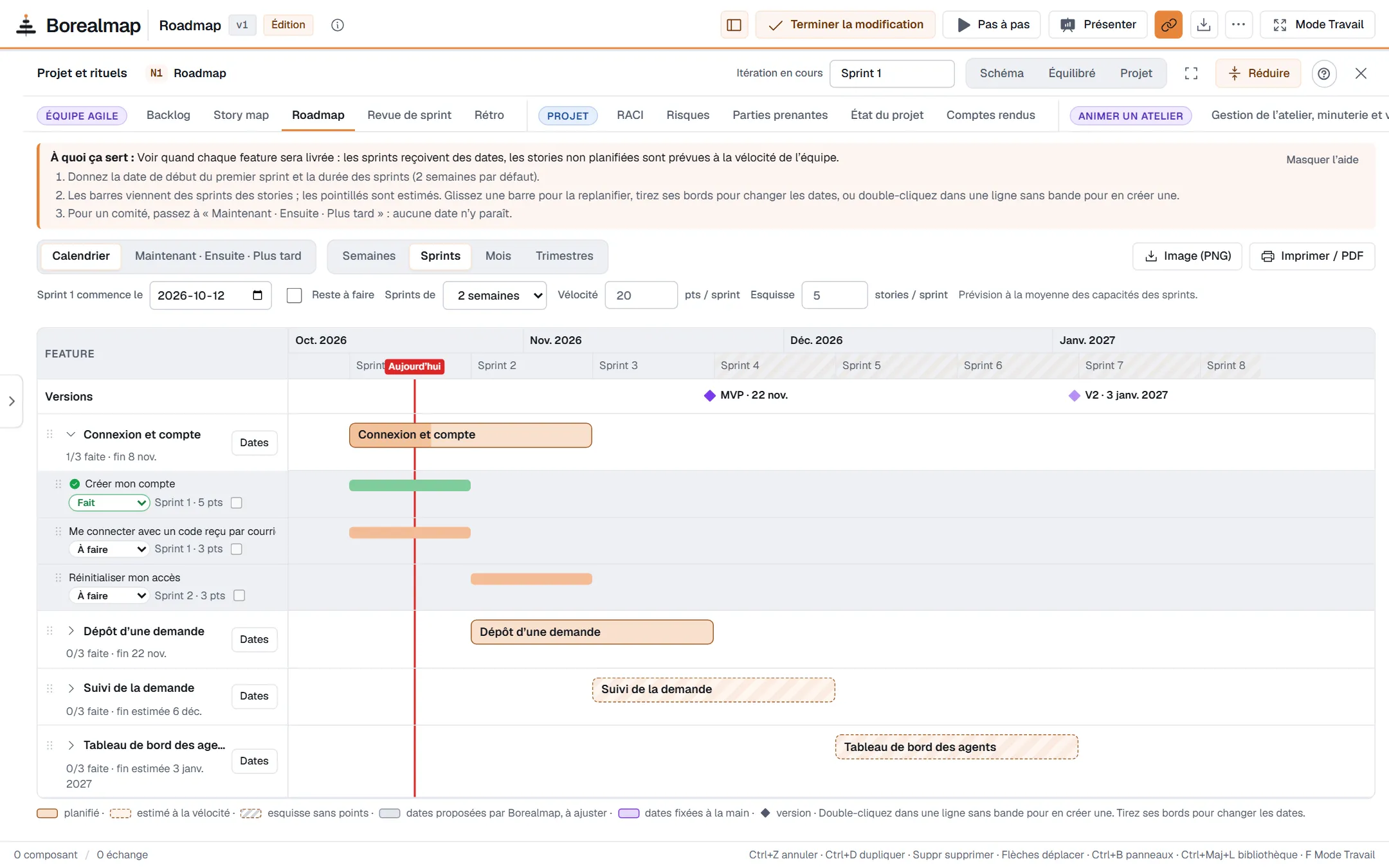
Lire les barres
- Une barre pleine est planifiée : ses stories ont un sprint.
- Une barre en pointillés est estimée à la vélocité.
- Une barre hachurée grise est une esquisse : ses stories n'ont pas encore de points. Ce n'est pas une prévision.
- Une barre grise unie, avec la mention « à ajuster », a des dates proposées par Borealmap. Les features d'un backlog tout juste créé sont ainsi, à la place de l'esquisse. Glissez la barre ou changez ses dates : elle devient mauve, « fixé ». Les dates vous conviennent ? Double-cliquez la barre (ou Entrée) : elle devient « fixé » sans bouger. « Revenir au calcul » rend l'esquisse.
- Une barre mauve a des dates fixées par vous. Elle porte la mention « fixé ».
- La ligne rouge marque « Aujourd'hui ».
- « en retard » : les stories finissent après la « Date cible » de la feature, ou quelqu'un l'a coché.
- Cliquez la flèche devant une feature pour voir ses stories.
- Le backlog a des epics ? Chaque epic est écrit au-dessus de ses features, qui restent groupées. Un epic n'a pas de barre.
Déplacer et changer les dates
- Glissez une barre pour la replanifier. Les stories d'une feature suivent leur feature.
- Tirez un bord de la barre pour changer le début ou la fin.
- Glissez la barre d'une story. Elle reste dans sa feature. Ses bords s'alignent sur le début et la fin de la feature, et sur le début et la fin des sprints, quand vous en approchez.
- Une story glissée au-delà de sa feature « fixé » l'élargit.
- Pour revenir aux dates de son sprint, cliquez « fixé » sur la story.
- Pour une feature, cliquez « Dates ». Entrez le « Début » et la « Date cible ». « Revenir au calcul » efface vos dates.
- Double-cliquez dans une ligne sans barre pour en créer une.
- Double-cliquez une barre hachurée pour la rendre réelle : ses stories sont planifiées dans les sprints de l'esquisse. La barre devient pleine et se modifie comme les autres. Une story en esquisse glissée devient réelle aussi.
- Pour changer l'ordre des features, glissez une feature par sa poignée ⋮⋮ au-dessus ou au-dessous d'une autre. Le « Backlog » prend le même ordre. Les stories en esquisse suivent cet ordre.
Au clavier, sélectionnez une barre avec Tab :
- ← et → la déplacent.
- Maj + flèche étire sa fin. Alt + Maj + flèche étire son début.
- Ctrl + flèche la déplace plus finement.
- Sur une story, Alt + ↑ ou ↓ l'envoie dans la feature d'au-dessus ou d'en dessous.
- Sur une feature, Alt + ↑ ou ↓ la monte ou la descend d'un rang.
Suivre l'état des stories
- Dépliez une feature.
- Changez l'état de la story dans sa liste : « À faire », « En cours », « Fait » ou « Abandonné ».
- Cochez « Reste à faire » pour cacher les stories faites et abandonnées.
- Pour changer de feature, glissez la story par sa poignée ⋮⋮ sur une autre feature.
Signaler un retard
Une feature s'élargit quand ses stories débordent. Pour montrer qu'elle est en retard, cochez-le à la main :
- Pour une story, cochez la case à côté de son sprint. Sa barre prend un contour rouge.
- Pour une feature, cliquez « Dates », puis cochez « En retard ».
- La ligne affiche « en retard » en rouge. Les dates ne changent pas.
- Décochez la case quand le retard est réglé.
L'image et le PDF du roadmap montrent aussi « en retard ».
Une story reliée à Jira ou Azure DevOps montre son état sans liste. Cet état vient de « Mettre à jour l'état », dans l'onglet « Backlog ».
Pour un comité
Cliquez « Maintenant · Ensuite · Plus tard ». Aucune date n'y paraît. Borealmap range chaque feature selon ses dates. Pour la changer de colonne, glissez la carte ou choisissez « Déplacer vers… ». « Auto » remet le rangement calculé.
Bon à savoir
- La ligne « Versions » montre les versions de la « Story map ».
- « Image (PNG) » télécharge le roadmap tel qu'affiché. « Imprimer / PDF » l'imprime sur une page paysage.
- Ctrl+Z annule chaque déplacement.
Si ça ne marche pas
- Aucune barre : les stories sont toutes « Pas maintenant » ou faites. Changez leur priorité dans le « Backlog ».
- « story(s) en esquisse » : donnez des points et une « Vélocité », ou un sprint, pour une vraie prévision.
- L'état d'une story ne change pas : elle est reliée à Jira ou Azure DevOps. Utilisez « Mettre à jour l'état ».