À quoi ça sert : voir toutes les étapes d'un parcours dans un tableau, puis l'exporter.
Avant de commencer : le schéma doit avoir un parcours. Vous pouvez partir de l'Édition ou de la lecture.
Étapes
- Cliquez « Pas à pas » dans la barre du haut. Si Borealmap demande, choisissez un parcours.
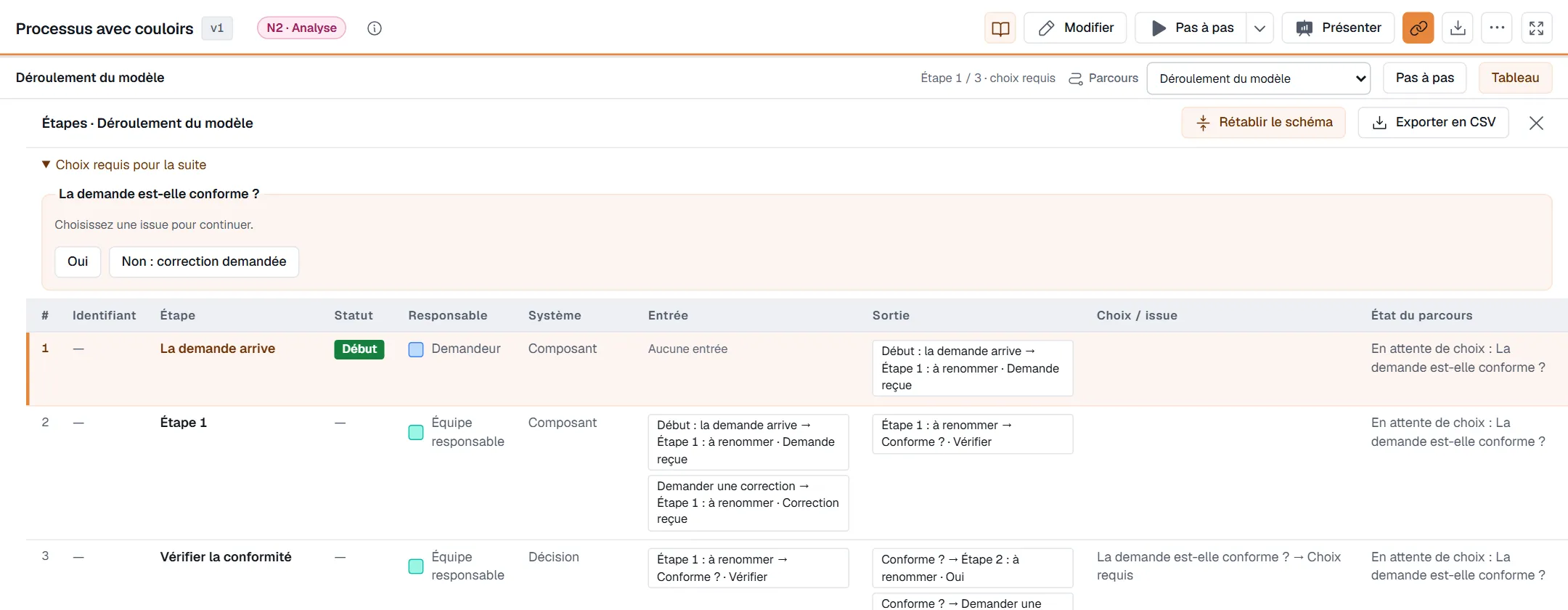
- Dans la barre du bas, cliquez « Tableau ». Le tableau « Étapes » s'ouvre sous le schéma. Depuis l'Édition, Borealmap termine d'abord la modification.
- Lisez les colonnes : #, Identifiant, Étape, Statut, Responsable, Système, Entrée, Sortie, Choix / issue, État du parcours.
- Cliquez « Tableau agrandi » pour avoir plus de place.
- Cliquez « Rétablir le schéma » pour revoir le dessin.
- Cliquez « Exporter en CSV » pour ouvrir les étapes dans un tableur.
- Pour fermer le tableau, cliquez « Tableau » de nouveau.
Bon à savoir
- Le menu « Parcours », dans la barre du bas, change de parcours. « Aucun parcours · schéma complet » affiche tout.
- Aux choix, le tableau demande une issue, comme le pas à pas.
- Il n'y a plus de sélecteur de perspectives ni de bouton « Afficher les colonnes Métier ». Le tableau et le CSV suffisent.
Si ça ne marche pas
- Le bouton « Tableau » n'est pas visible : lancez d'abord « Pas à pas » et choisissez un parcours.
- Pas de parcours : créez-en un en mode Édition, dans l'onglet « Parcours ».
Voir aussi
- Comment lire un parcours pas à pas
- Comment comparer deux parcours
- Comment exporter un schéma