À quoi ça sert : voir les écarts entre deux chemins d'un même processus.
Avant de commencer : le schéma doit avoir au moins 2 parcours. Vous êtes en lecture.
Étapes
- Cliquez « Comparer… » dans la barre du haut.
- Dans « Comparer les parcours », cochez 2 à 4 parcours.
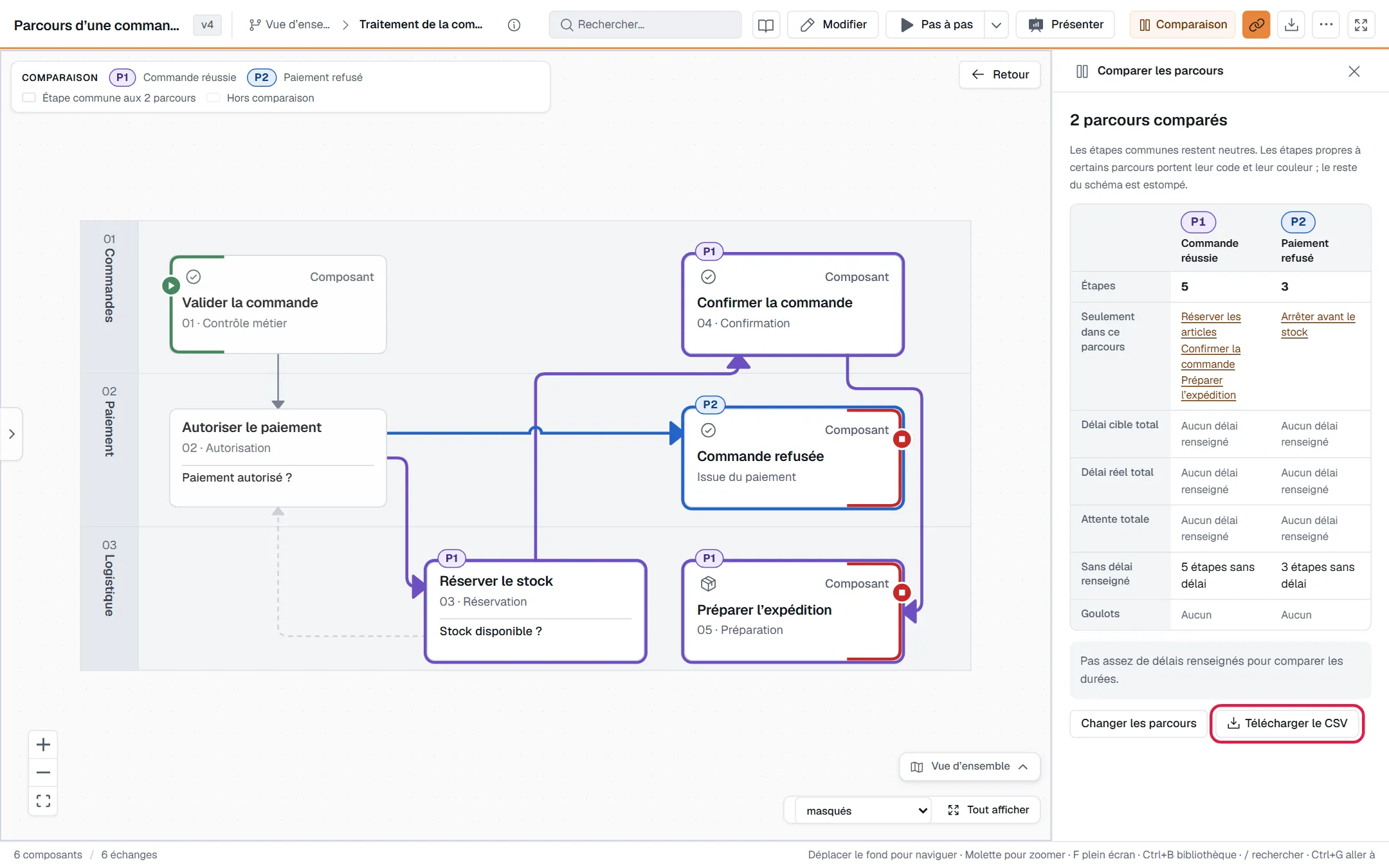
- Cliquez « Comparer ». Le schéma s'ouvre sur la vue des parcours. Le panneau « Comparer les parcours » s'ouvre à droite.
- Lisez les lignes : « Étapes », « Seulement dans ce parcours », « Délai cible total », « Délai réel total », « Attente totale », « Sans délai renseigné », « Goulots ».
- Pour changer de choix, cliquez « Changer les parcours ». Le choix des parcours se rouvre.
- Pour garder les chiffres, cliquez « Télécharger le CSV ».
- Pour sortir, cliquez « Quitter la comparaison ».
Bon à savoir
- Cette page compare des parcours, pas des versions. Pour les versions, voyez « Comment conserver et relire des versions ».
- Le minimum est 2 parcours. Le maximum est 4.
- « Annuler » ferme la fenêtre de choix sans comparer.
Si ça ne marche pas
- Le bouton « Comparer… » est absent : le schéma a moins de 2 parcours, ou vous êtes en mode Édition. Cliquez « Terminer la modification ».
- « Pas assez de délais renseignés pour comparer les durées » : les délais manquent. Les étapes se comparent quand même.
Voir aussi
- Comment lire le tableau des étapes
- Comment conserver et relire des versions