À quoi ça sert : Les délais disent combien de temps prend chaque étape. Ils aident à voir où le processus ralentit. Un goulot est une étape qui ralentit tout le reste.
Avant de commencer : Passez en mode Édition. Cliquez « Modifier ».
Étapes
- Cliquez la boîte.
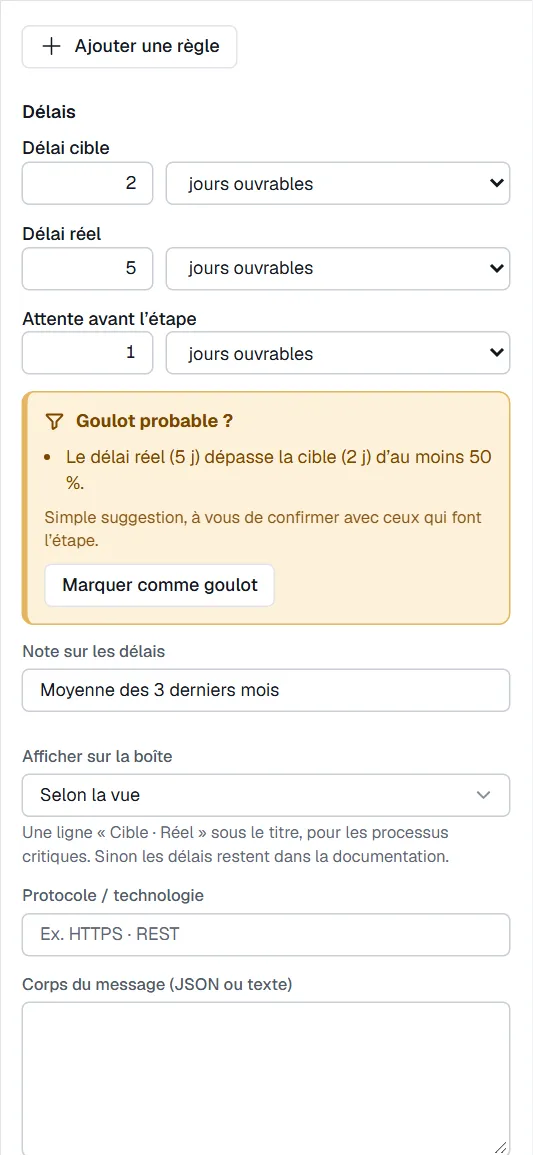
- Dans « Propriétés », section « Documentation », repérez « Délais ».
- Dans « Délai cible », tapez le temps visé. Choisissez l'unité à côté.
- Dans « Délai réel », tapez le temps constaté.
- Dans « Attente avant l'étape », tapez le temps perdu avant que l'étape commence.
- Dans « Note sur les délais », dites d'où viennent les chiffres.
- Si Borealmap affiche « Goulot probable ? », lisez les raisons. Cliquez « Marquer comme goulot » si vous êtes d'accord.
Les unités
Choisissez « minutes », « heures », « jours ouvrables » ou « semaines ouvrables ». Le nombre doit être plus grand que 0. Il peut avoir deux décimales, par exemple 1,5.
Bon à savoir
- « Goulot probable ? » est une simple suggestion. Rien ne change sans votre clic.
- Pour voir « Cible · Réel » sur une boîte, réglez « Afficher sur la boîte » à « Oui ».
- Pour toutes les boîtes, cochez « Afficher les délais sur les boîtes ». C'est dans la section « Délais » de la vue.
- Un jour ouvrable vaut 7,5 heures, sauf si vous changez « Heures par jour ouvrable (unité j) ».
- En lecture, un délai réel plus long que la cible est signalé.
- Le panneau « Pas à pas » donne les totaux du parcours.
Si ça ne marche pas
- « Un nombre supérieur à 0, avec deux décimales au plus. » : corrigez le chiffre.
- Pas d'avis « Goulot probable ? » : les chiffres ne le montrent pas, ou la boîte est déjà un goulot.
- Les délais restent cachés sur la boîte : réglez « Afficher sur la boîte ».